
Práce s administrací webu
V této části manuálu si základně představíme, z čeho se administrace webu skládá. V dalších částech manuálu se již zaměříme na konkrétní nastavení, moduly a komponenty.
Po přihlášení do administrace (editoru) Vašeho webu se Vám zobrazí stránka, která je 1:1 se stránkou na webu. Díky tomu přímo při úpravě stránky vidíte, jak Vaše stránka reálně na webu vypadá (bez nutnosti nějakého náhledu).
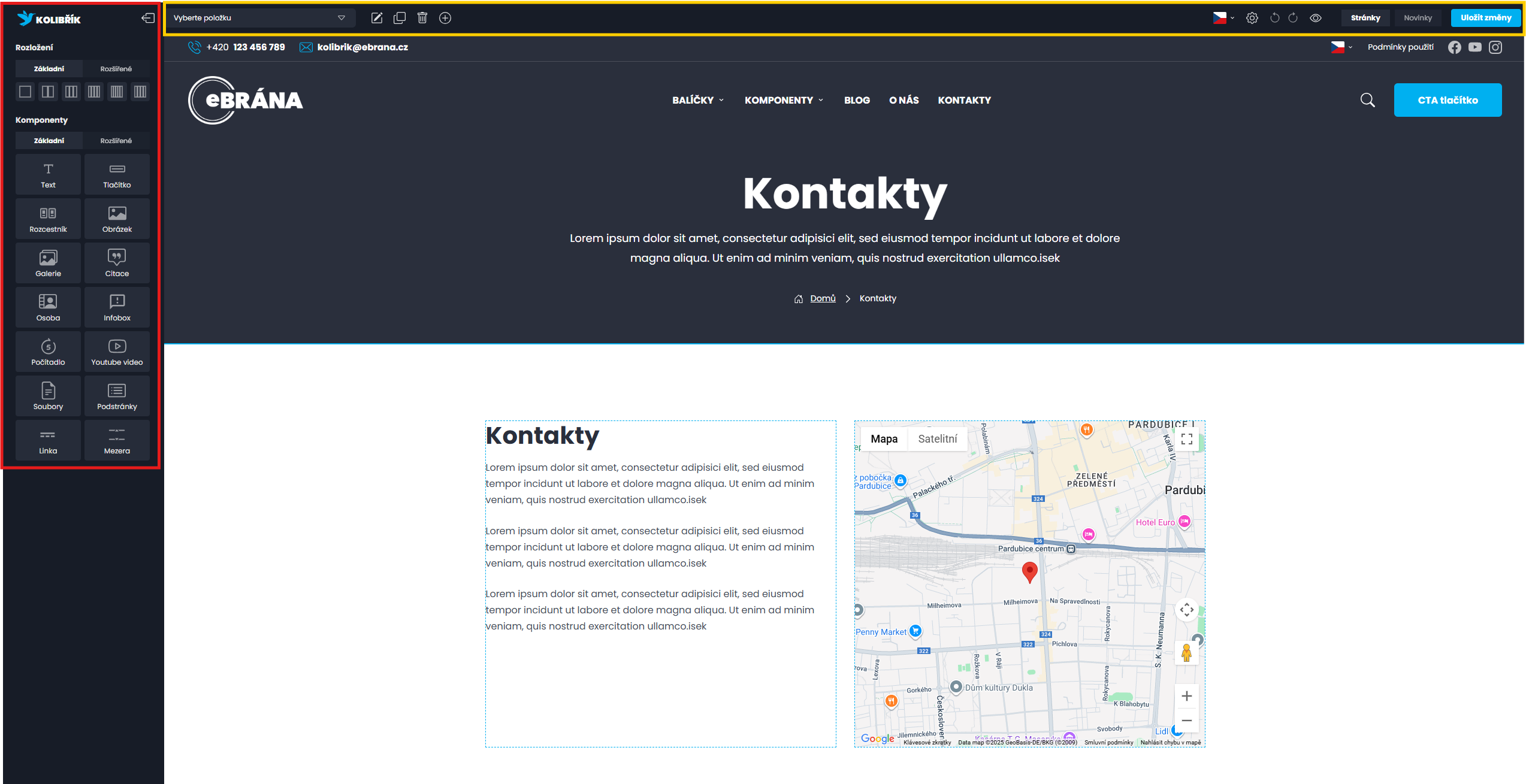
V administraci naleznete 2 základní panely pro úpravu stránky:
Levý sloupec (červeně ohraničen) - pomocí tohoto sloupce vkládáte jednotlivé prvky na stránku/novinku. Konkrétně řádky, pomocí kterých můžete stránku rozdělit na sloupce a komponenty, díky kterým plníte stránku obsahem. Řádky i komponenty si podrobně probereme v dalších částech manuálu.
Horní lišta (žlutě ohraničena) - pomocí této lišty provádíte akce, které se týkají obecně celého webu nebo které se netýkají obsahové části stránky (neboli těla stránky). Jedná se například o zobrazení stromu stránek, vytvoření stránky, přepnutí do jiné mutace atd. Veškeré nastavení bude podrobněji probráno v dalších částech manuálu.
Obecné nastavení a ovládání napříč webem
Mutace (ikonka vlajky)
Nastavení webu (ikonka ozubeného kolečka)
Šipky (zpět a vpřed)
Náhled stránky (ikonka očička)
Tlačítka "Stránky" a "Novinky"
Tlačítko "Uložit změny"
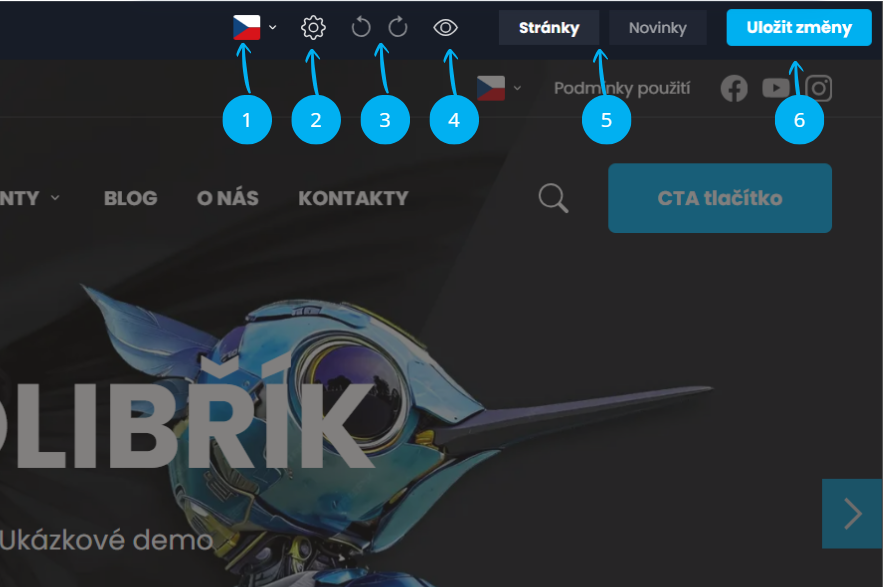
1. Mutace
Pomocí ikonky vlajky lze přepnout danou stránku do jiné mutace. Díky tomu lze provádět úpravy konkrétní stránky v různých mutací.
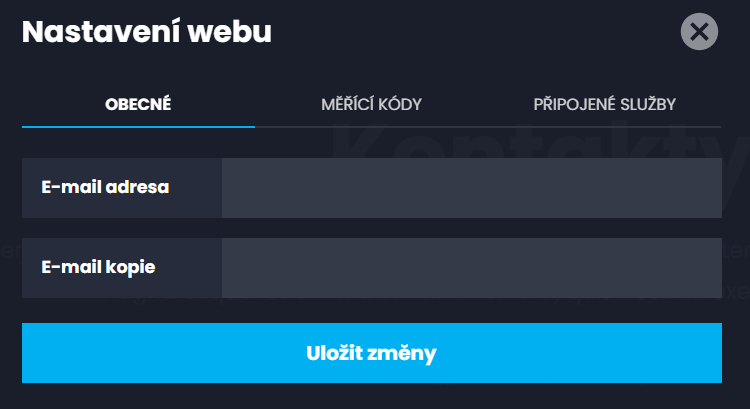
2. Nastavení webu
Co lze nastavit:
Záložka OBECNÉ
E-mail adresa a E-mail kopie - e-maily, na které chodí odpovědi z formulářů, do pole E-mail kopie lze zadat více emailů oddělené čárkou
Info hláška v hlavičce - slouží k aktivaci lišty s upozorněním, která se zobrazí nad webu (možné přes křížek skrýt). Lze využít pro nějaké upozornění, které se má držet napříč celým webem (např. "V termínu 1.2.-14.2.2026 máme otevřeno 10:00-14:00.")
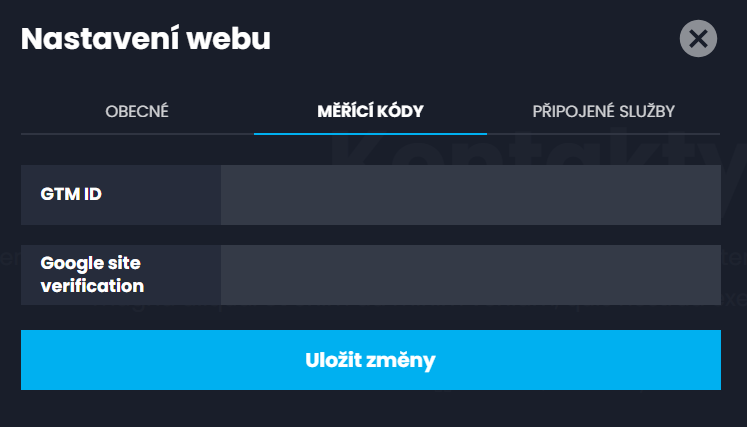
Záložka MĚŘÍCÍ KÓDY
GTM ID - pole pro zadání GTM kódu
Google site verification - slouží k vložení kódu, pro ověření majitele daného webu
Ahrefs site verification - vkládá se ověřovací kód z Ahrefs, který slouží k potvrzení vlastnictví webu a zpřístupnění SEO analýz
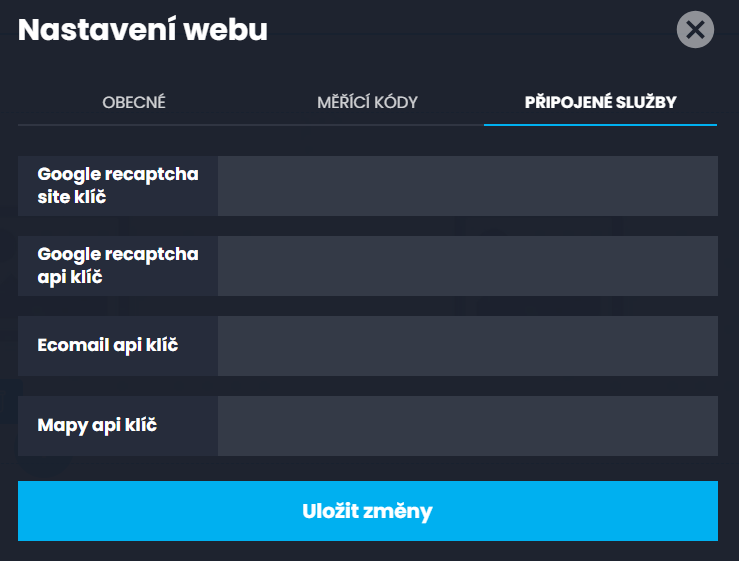
Záložka PŘIPOJENÉ SLUŽBY
Google recaptcha site klíč - veřejný klíč, který se vkládá na web a umožňuje zobrazit reCAPTCHA prvky (ověření, že návštěvník není robot)
Google recaptcha api klíč - soukromý klíč, kterým server ověřuje správnost reCAPTCHA odpovědí odeslaných z webu
Ecomail api klíč - kód, který propojí web s Ecomailem, aby mohl odesílat kontakty do seznamů, spouštět automatizace nebo pracovat s newslettery
Mapy api klíč - klíč, který umožní webu používat mapy (Google Maps/Mapy.com)
3. Šipky zpět a vpřed
Pomocí šipek zpět a vpřed můžete vracet své kroky při úpravě stránky. Kroky lze vracet dokud nekliknete na tlačítko Uložit změny.
4. Náhled stránky
Pomocí ikonky očička lze zobrazit náhled stránky na webu ale pouze v případě, že je stránka publikovaná. Pokud je stránka v konceptu (tzn. neschválená), tak lze na stránku nahlížet pouze v administraci.
5. Tlačítka "Stránky" a "Novinky"
Tlačítka Stránky a Novinky umožňují přepnutí do konkrétního modulu, tedy do stránek nebo do novinek. Po kliknutí na jedno z tlačítek se obsah v administraci přenačte podle zvoleného modulu. O obou modulech si povíme více v dalších částech manuálu.
6. Tlačítko "Uložit změny"
Tlačítko Uložit změny ukládá veškeré změny provedené v administraci webu. Není zde automatické ukládání, proto nezapomínejte průběžně ukládat stránku pomocí tohoto tlačítka.