Připojené služby
V této části manuály si popíšeme, jak napojit služby třetích stran do webu, jako je Ecomail, Google recaptcha nebo mapy.
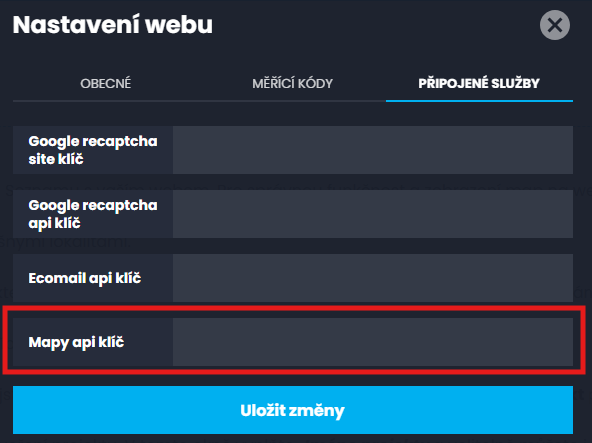
Připojené služby nastavíte v hlavičce webu přes Nastavení webu (ikonku "ozubené kolečko") na záložce PŘIPOJENÉ SLUŽBY.
Google recaptcha
Pro napojení reCAPTCHY je nutné vložit příslušný API klíč.
1) Přihlaste se do svého Google účtu a přejděte na stránky pro nastavení recaptchy https://www.google.com/recaptcha/admin/create.
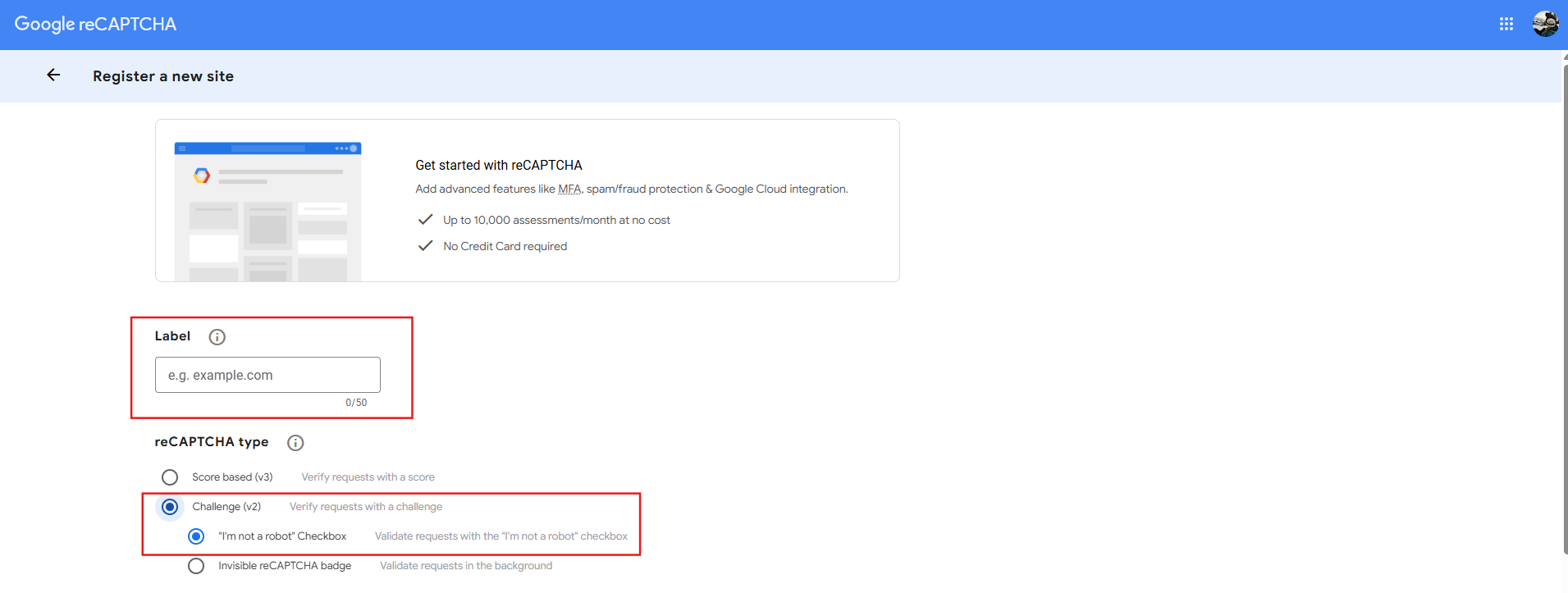
2) Do pole Label ("označení") vložte url vašeho webu - POZOR: bez https a www.
3) Dále v parametru reCAPTCHA type vyberte typ Challenge (v2) ("výzva (v2)") a u něj zvolte možnost Invisible reCAPTCHA badge ("Neviditelný odznak reCAPTCHA").
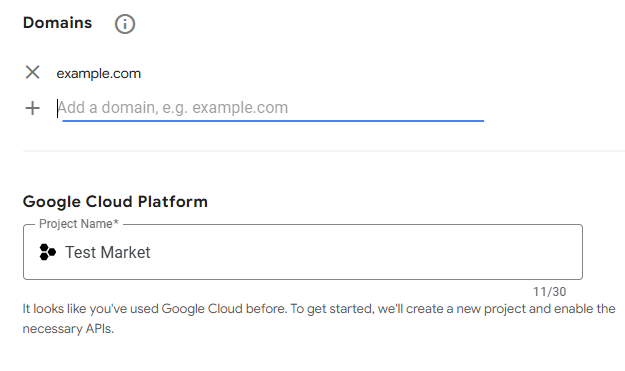
4) Do pole Domains ("doména") vložte znovu svou doménu - POZOR: bez https a www a pro přidání domény klikněte na ikonku "plus". Do posledního pole Project Name ("Název projektu") nemusíte nic vyplňovat, není potřeba se tím zabývat.
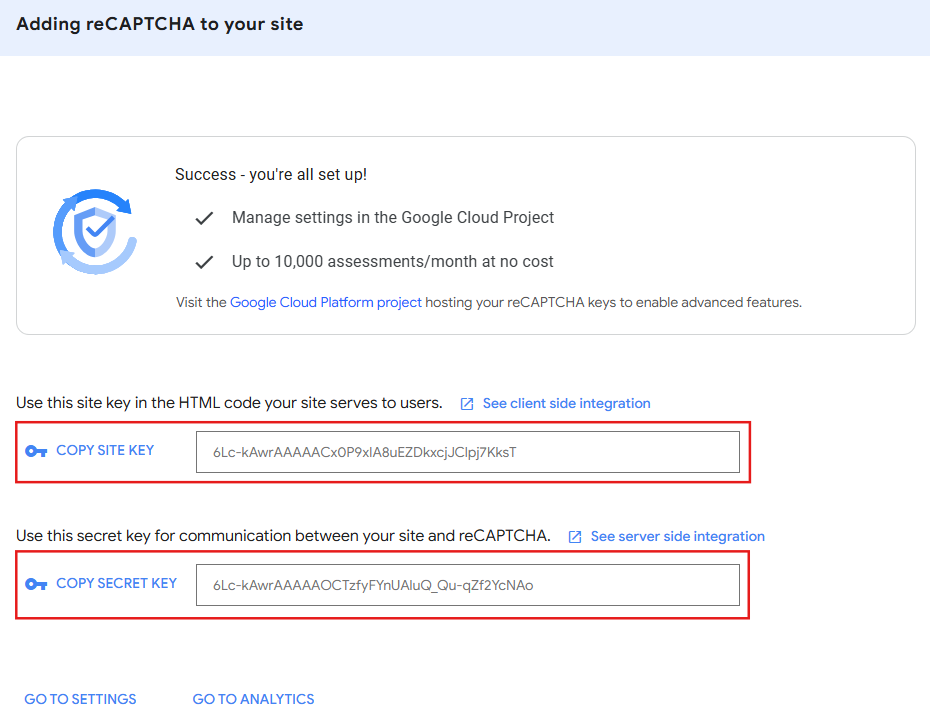
5) Poté klikněte na tlačítko Submit. Nakonec se vám vygenerují klíče (SITE KEY a SECRET KEY), který si zkopírujte.
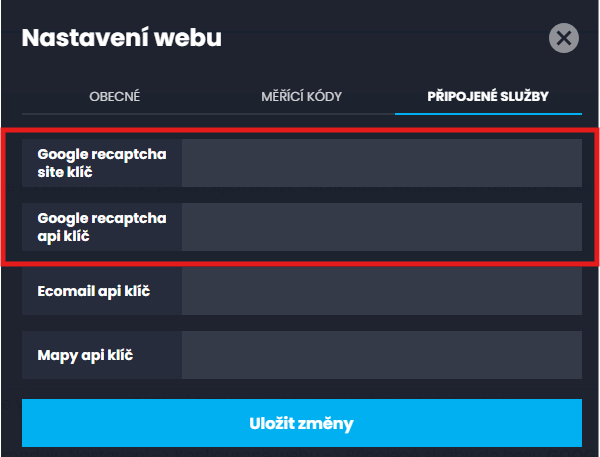
6) Přejděte do administrace vašeho webu do modulu Nastavení -> Konfigurace webu -> Připojené služby do boxu GOOGLE RECAPTCHA. Zde zaškrtněte checkbox Aktivní a vložte zkopírované klíče do jednotlivých polí (Site key a Secret) - POZOR: zkontrolujte si, že vkládáte správný klíč do správné kolonky. Následně klikněte na tlačítko Uložit.
Ecomail
Pro napojení Ecomailu je nutné vložit příslušný API klíč.
1) Nejprve je potřeba založit si účet na portálu ecomail.cz. Po vytvoření účtu se vám zobrazí váš profil.
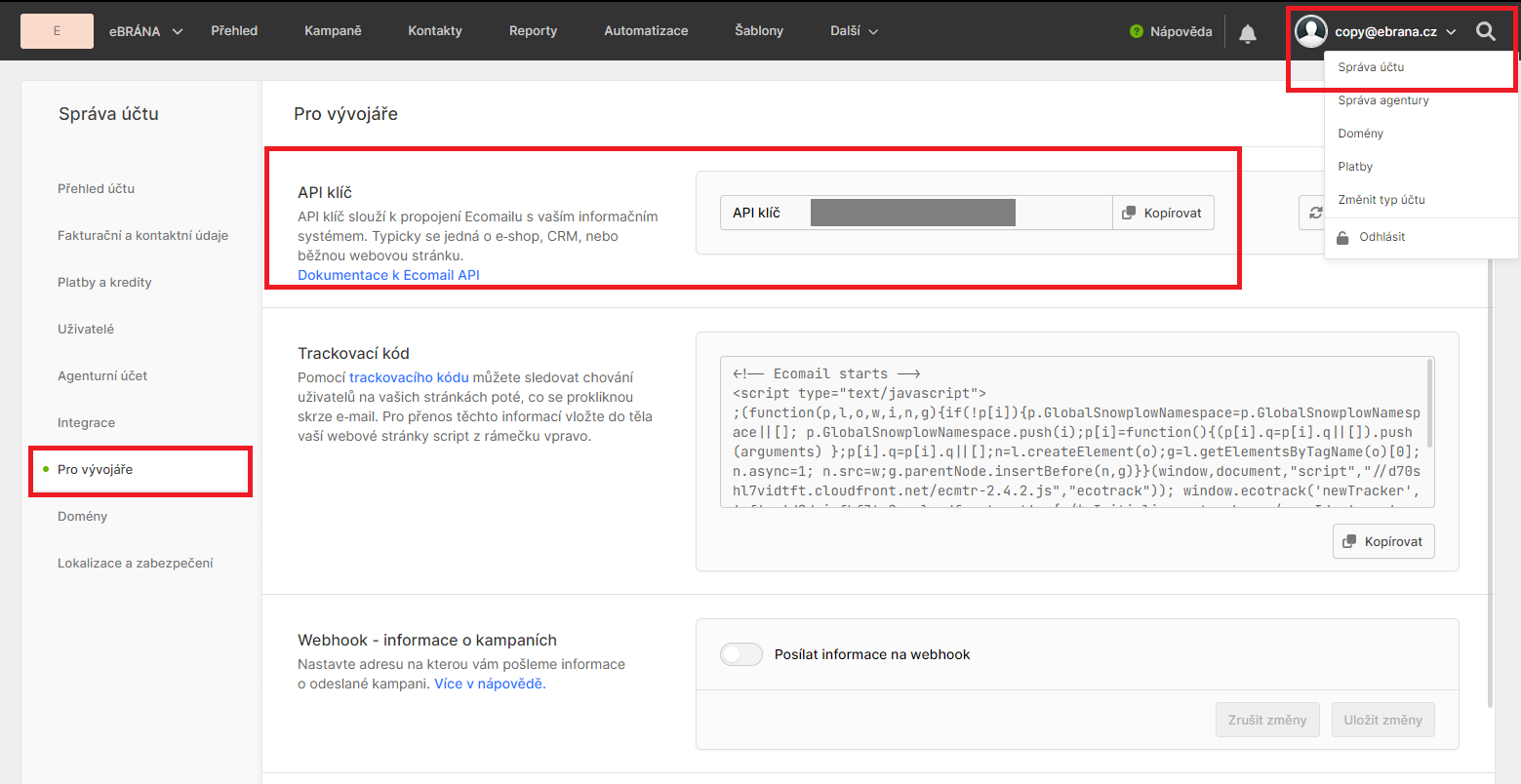
2) Najeďte kurzorem myši v pravém horním rohu na svého avatara a vyberte Správa účtu.
3) V levém postranním menu vyberte záložku Pro vývojáře a v sekci API klíč zkopírujte vygenerovaný klíč.
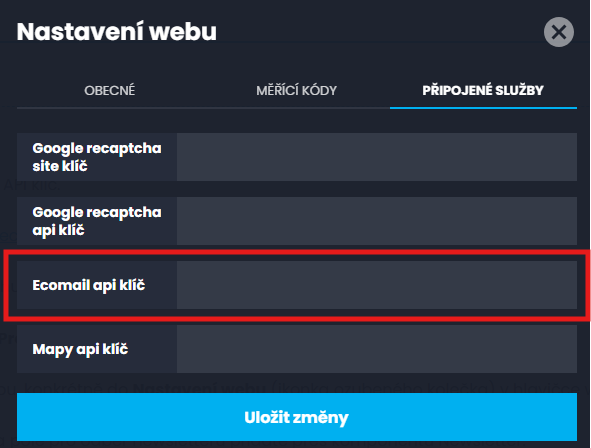
4) Zkopírovaný klíč vložte do administrace webu, konkrétně do Nastavení webu (ikonka ozubeného kolečka) v hlavičce webu -> záložka PŘIPOJENÉ SLUŽBY -> pole Ecomail api klíč.
Poté budete mít propojený Ecomail s webem a pole pro odběr newsletteru přidáte přes komponentu Newsletter.
Mapy
Na web lze nahrát mapy od dvou poskytovatelů a to buď Google mapy nebo Mapy.com. Se zapnutím konkrétního poskytovatele a nastavení lokality (resp. špendlíčku s místem) se obraťte na nás ale propojení s webem, tedy získání API klíče můžete udělat sami podle návodu popsaného níže.
Google mapy
Tato část manuálu popisuje propojení map od Google s vaším webem. Pro správnou funkčnost a zobrazení map na webu je nutné mít založený účet a vygenerovat API klíč.i.
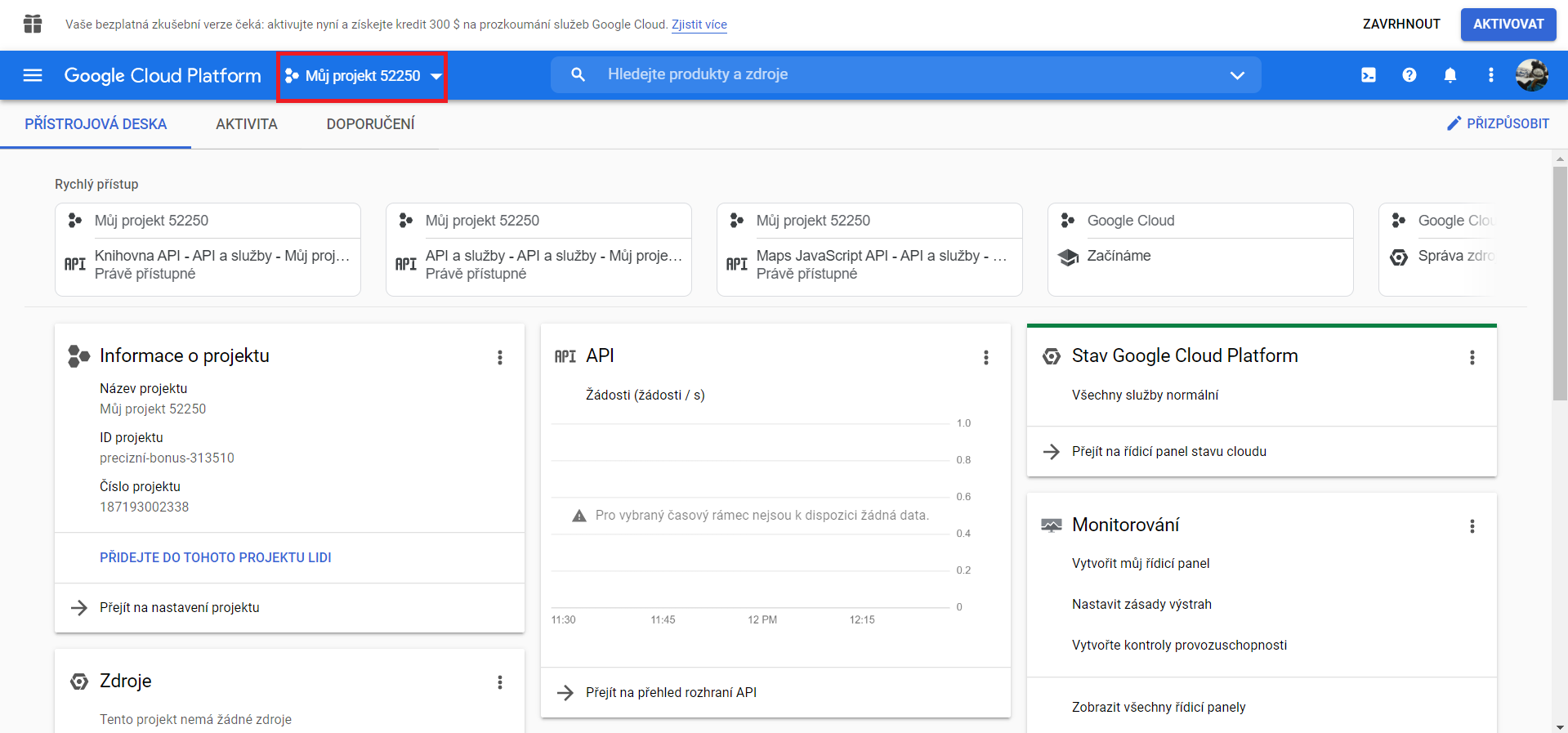
1) Nejprve je nutné mít vytvořen Google účet. API klíč je možné vygenerovat na této stránce Google Cloud Platform (https://console.cloud.google.com/).
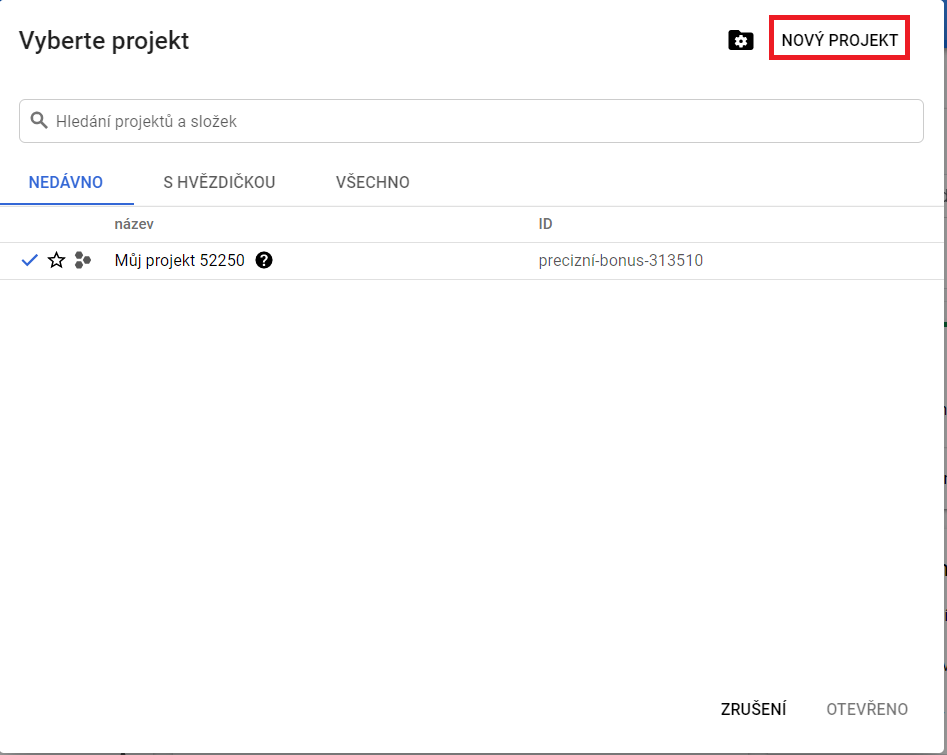
2) Po přihlášení klikněte na možnost Vyberte projekt a v dialogovém okně zvolte možnost Nový projekt.
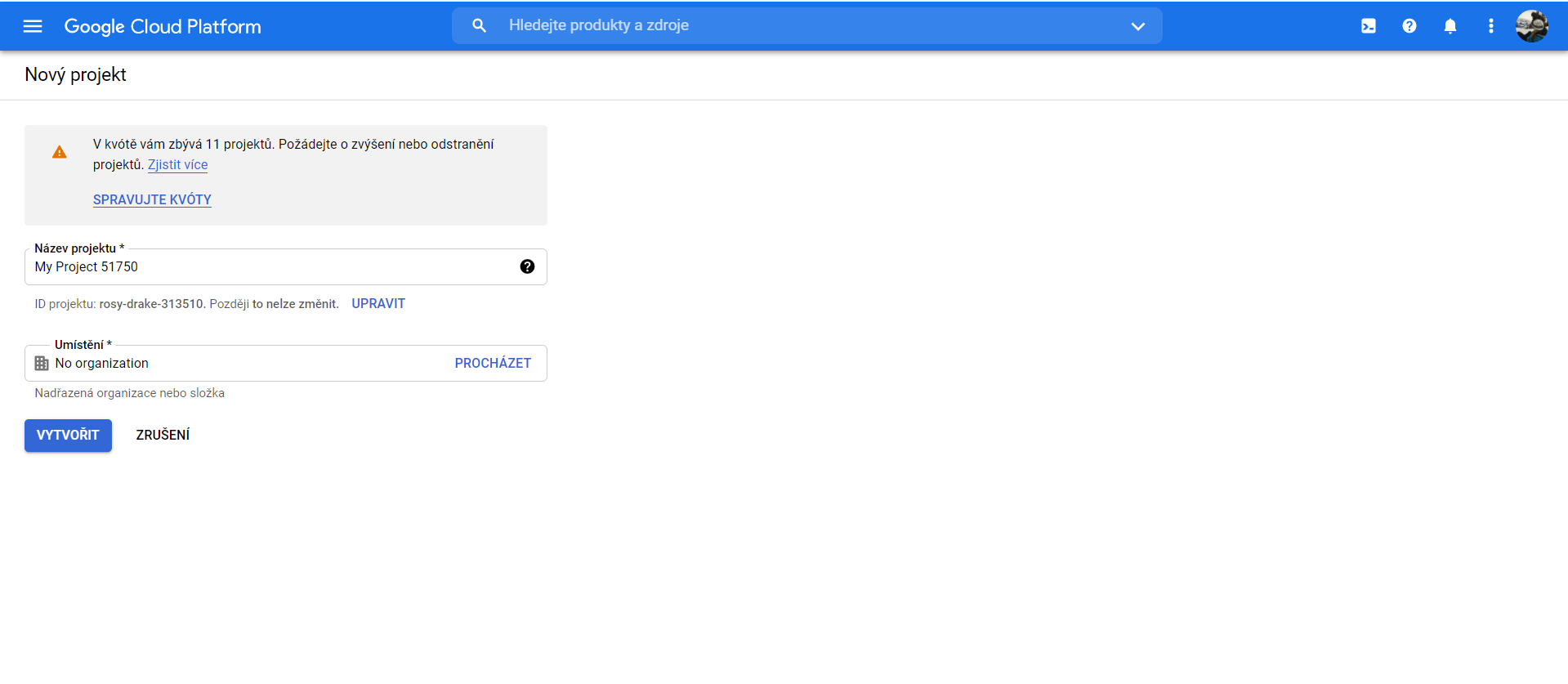
3) V okně pojmenujte svůj projekt (například názvem vaší domény) a klikněte na tlačítko Vytvořit.
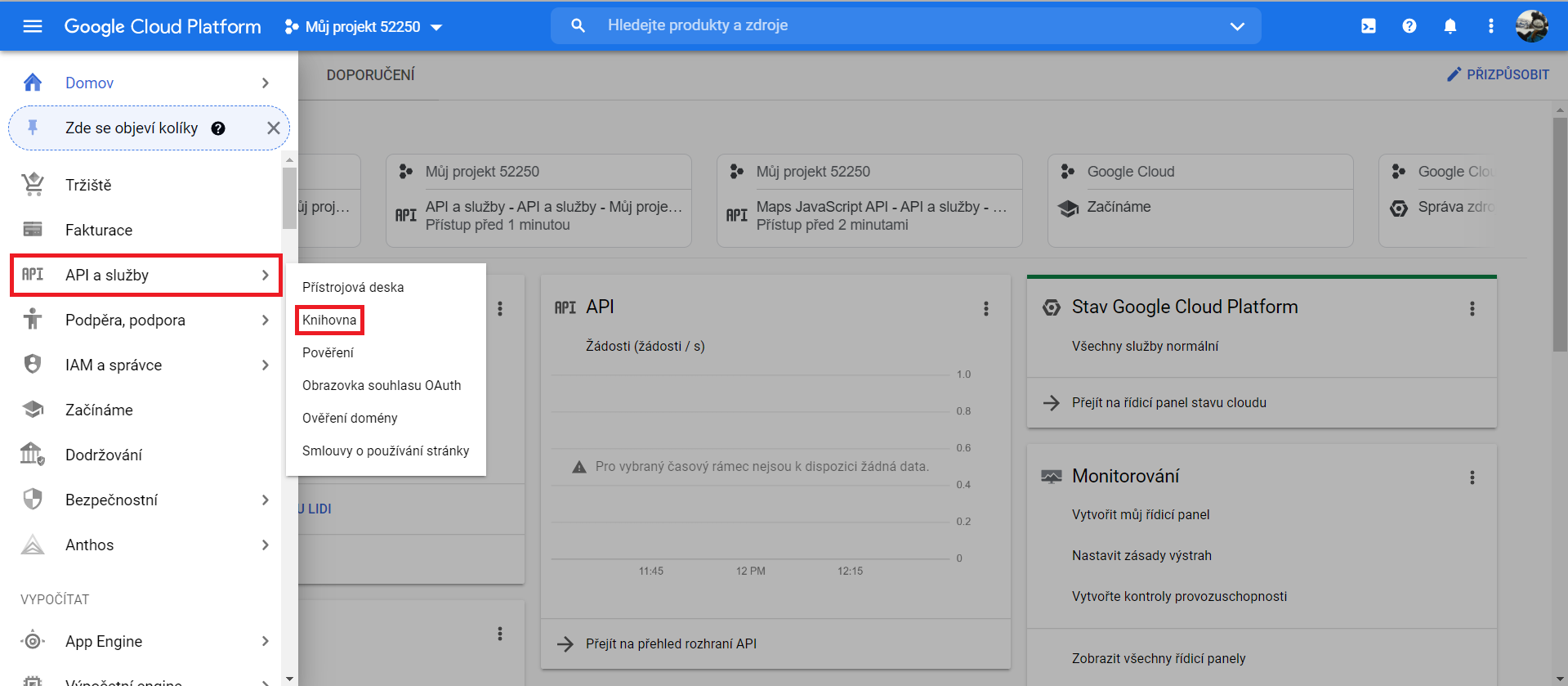
4) Dále je potřeba aktivovat API služby, a to kliknutím v postranním menu na API a služby a Knihovna.
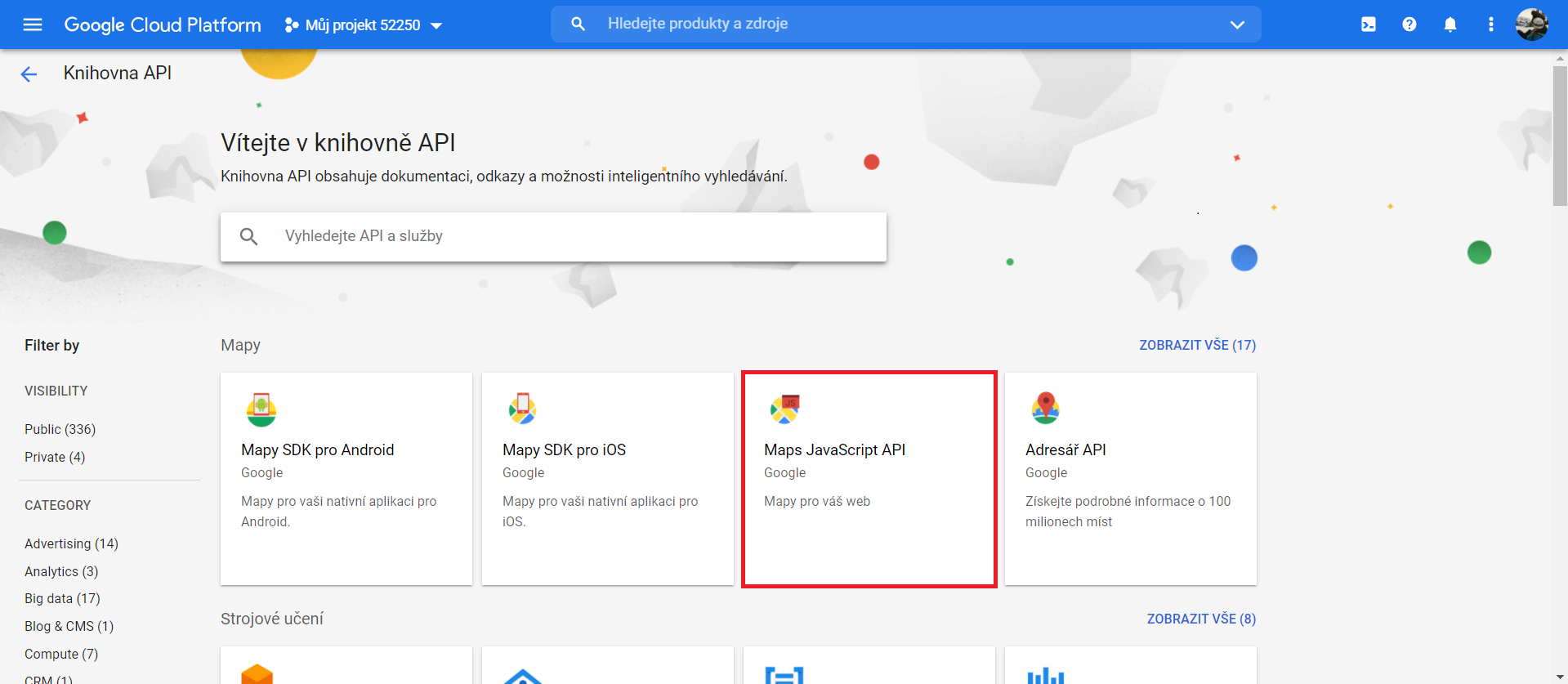
5) Zobrazí se vám knihovna, kde vyberte možnost Maps JavaScript API, Geocoding API a Places API.
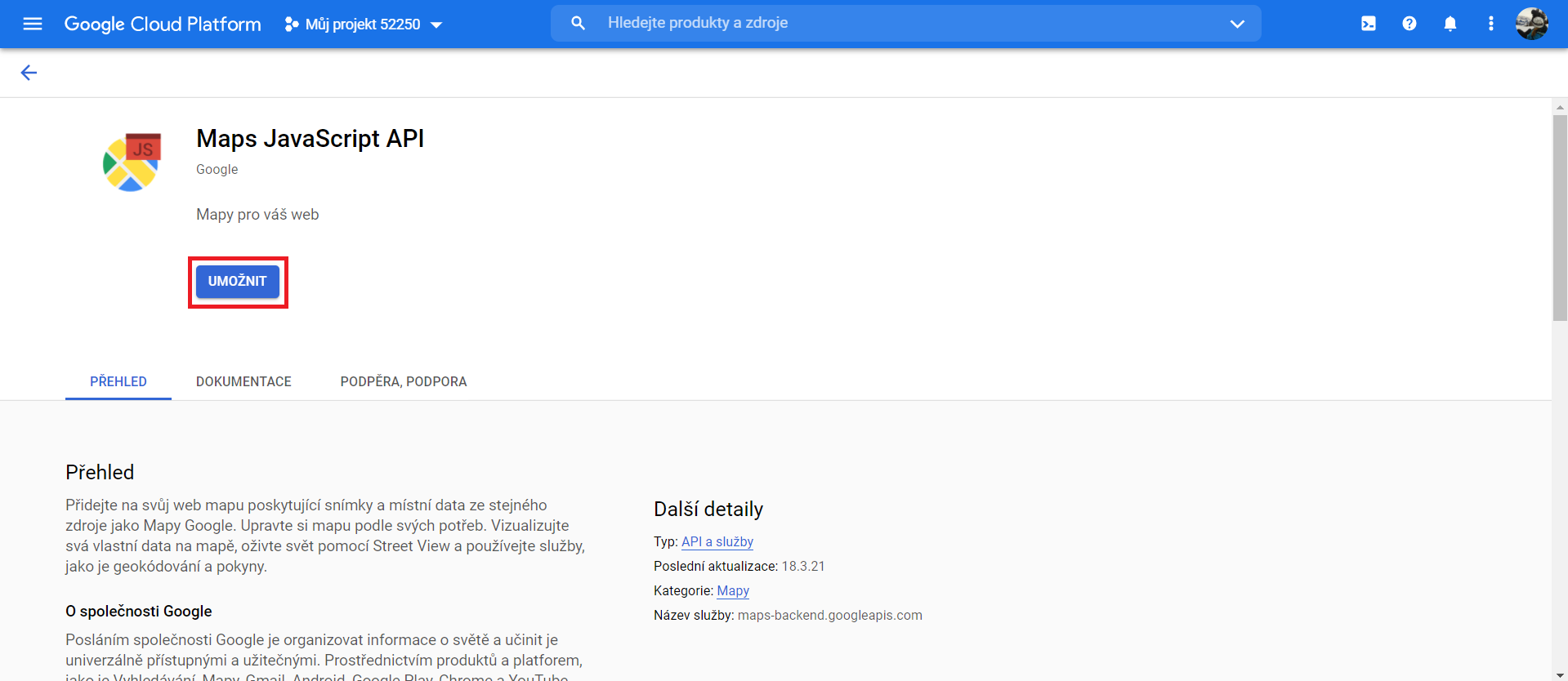
6) Dále je nutné aktivovat službu API pro používaní interaktivní mapy na vašich webových stránkách, a to kliknutím na tlačítko Umožnit.
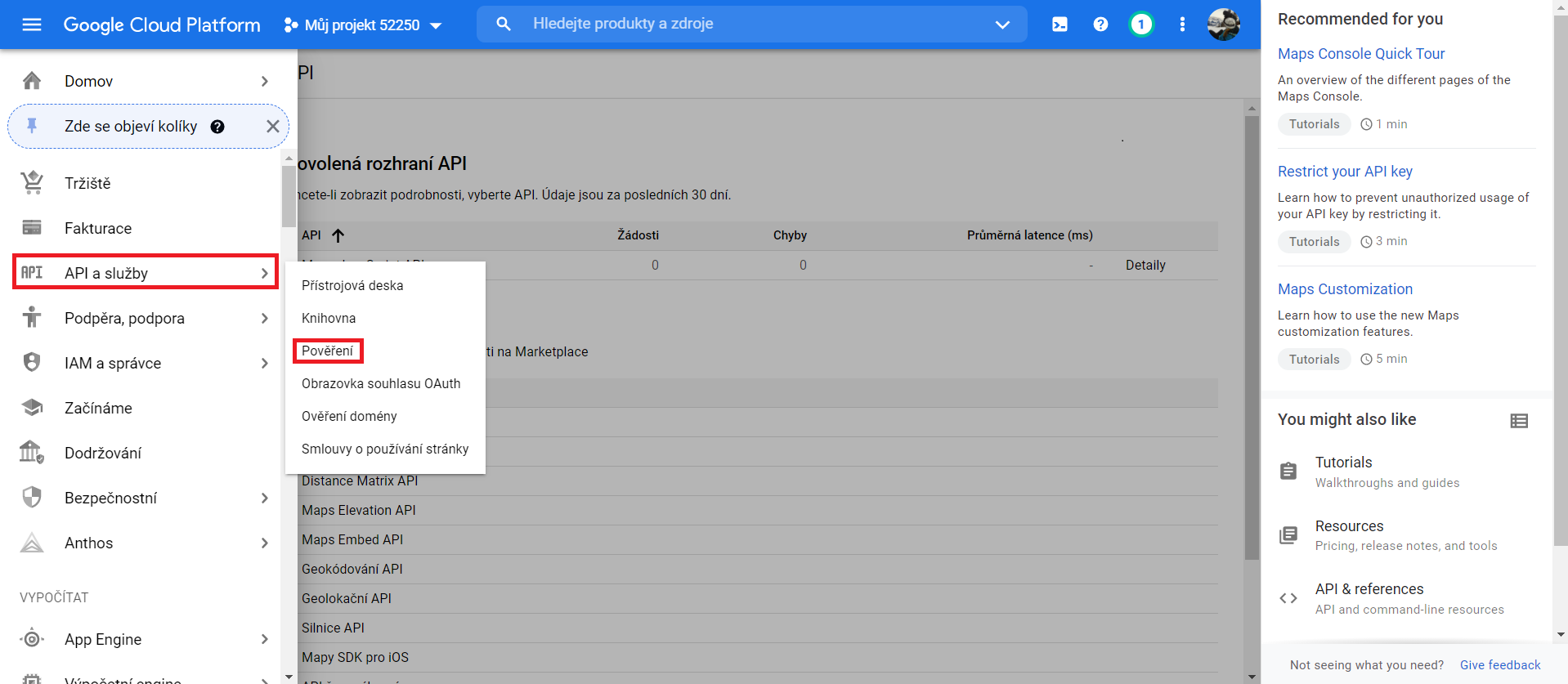
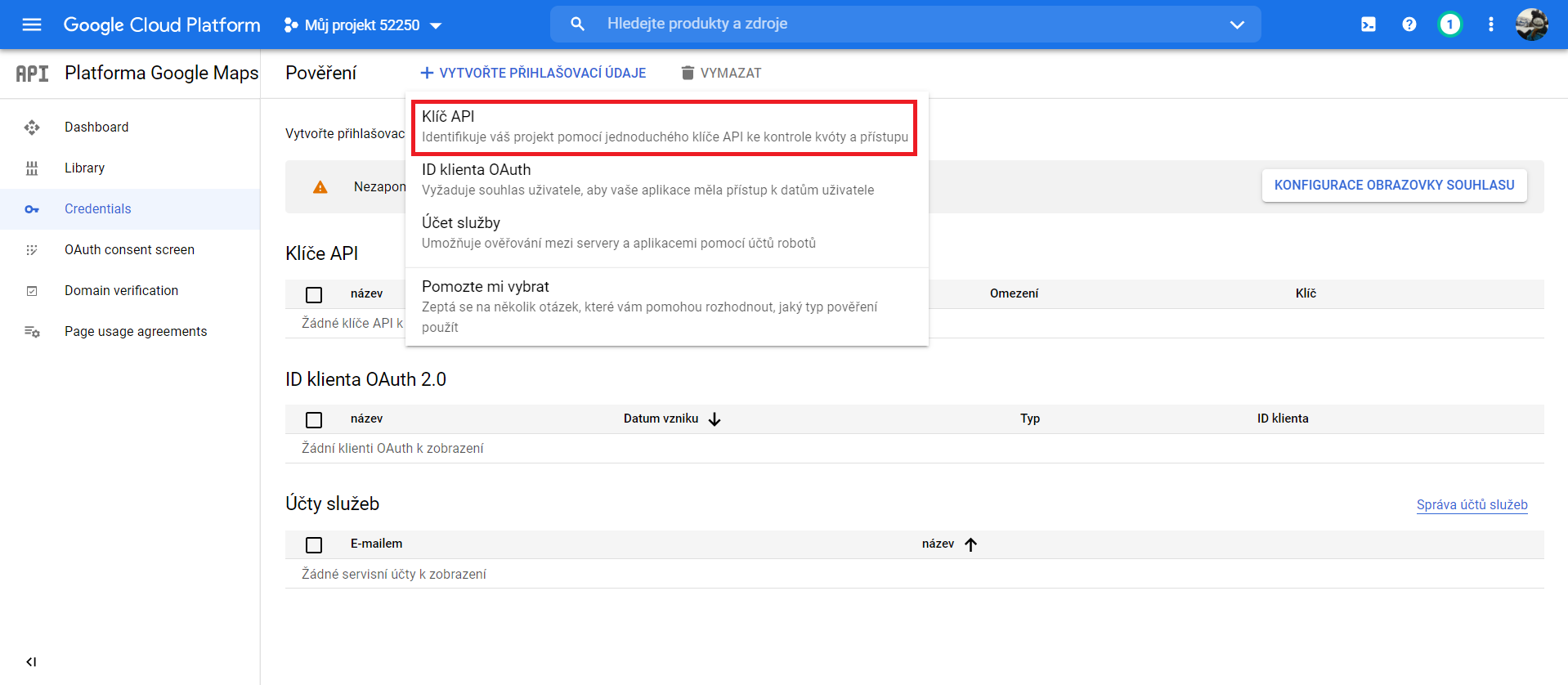
7) Pro vygenerování samotného API klíče je nutné přepnout se opět v postranním menu do API a služby a zvolit možnost Pověření.
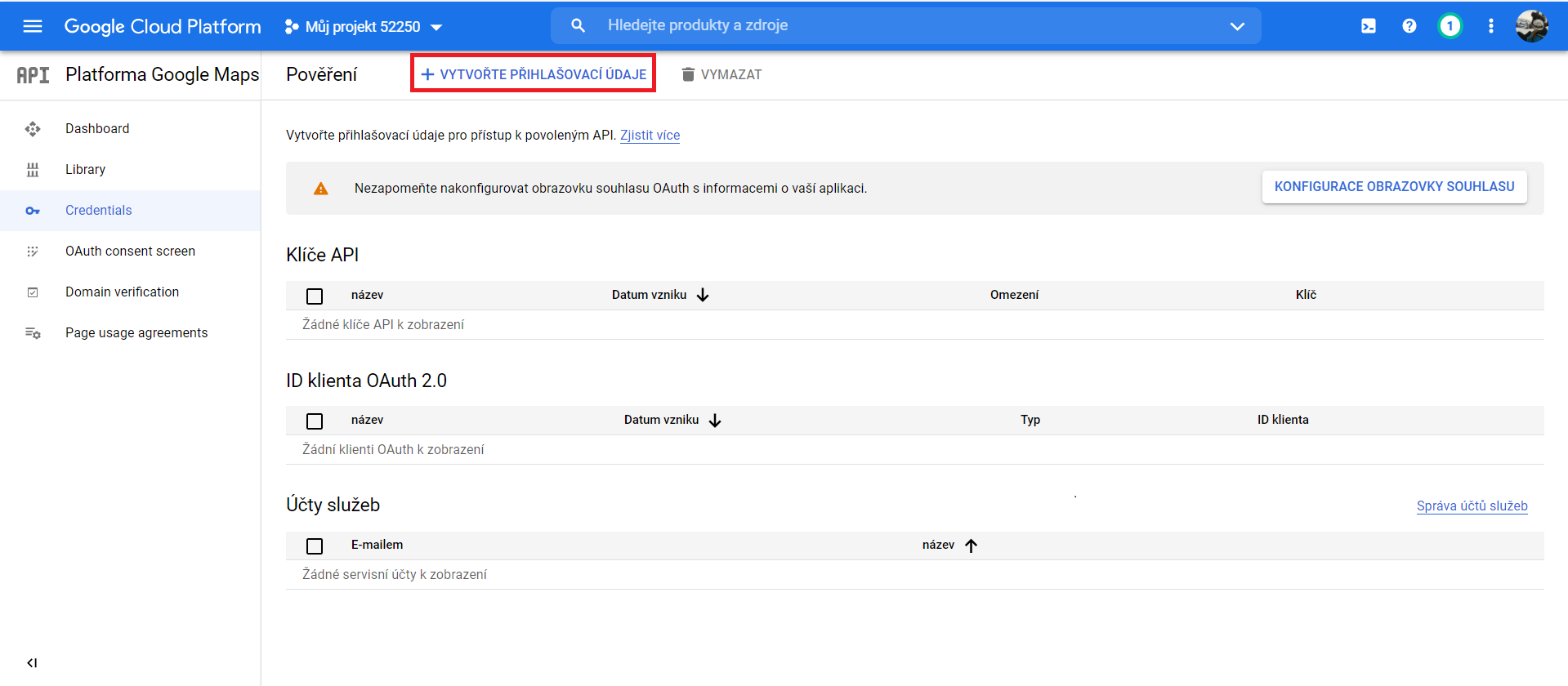
8) V tomto okně klikněte na Vytvořit přihlašovací údaje a zvolte první možnost Klíč API.
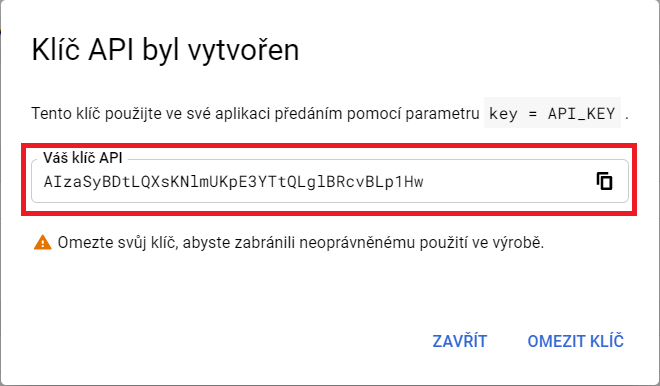
9) API klíč se během chvíle vygeneruje.
7) Zkopírovaný API klíč vložíte do administrace webu, konkrétně do Nastavení webu (ikonka ozubeného kolečka) v hlavičce webu -> záložka PŘIPOJENÉ SLUŽBY -> pole Mapy api klíč.
Poté budete mít propojené Google mapy s webem a konkrétní mapu na stránku vložíte pomocí komponenty Mapa.
.png)
Mapy.com
Tato část manuálu popisuje propojení map od Seznamu s vaším webem. Pro správnou funkčnost a zobrazení map na webu je nutné mít založený účet a vygenerovat API klíč.
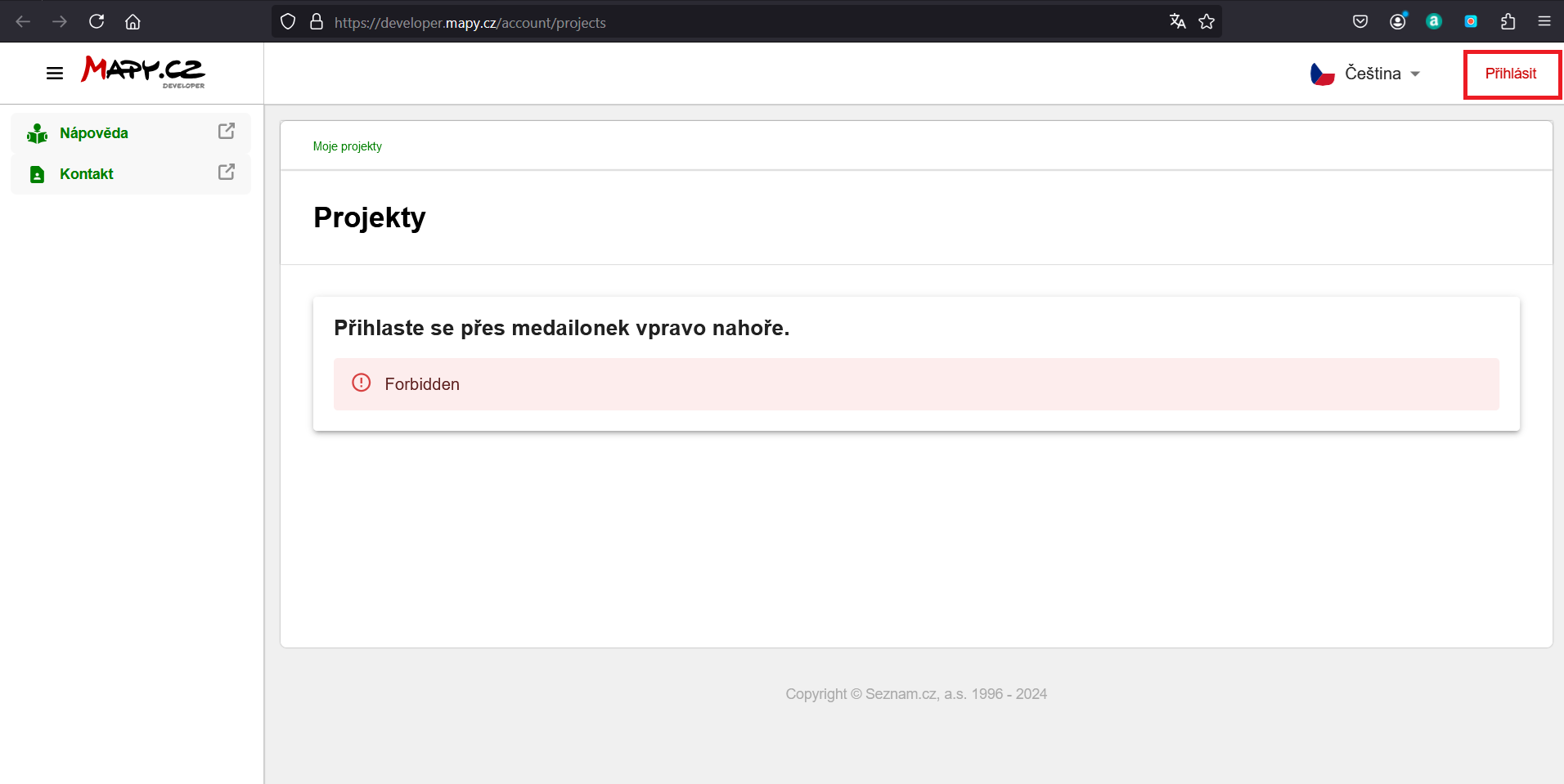
1) Nejprve je nutné mít vytvořen Seznam účet, který si založíte na této stránce https://developer.mapy.com/. Na této stránce klikněte na možnost Přihlásit v pravém horním rohu.
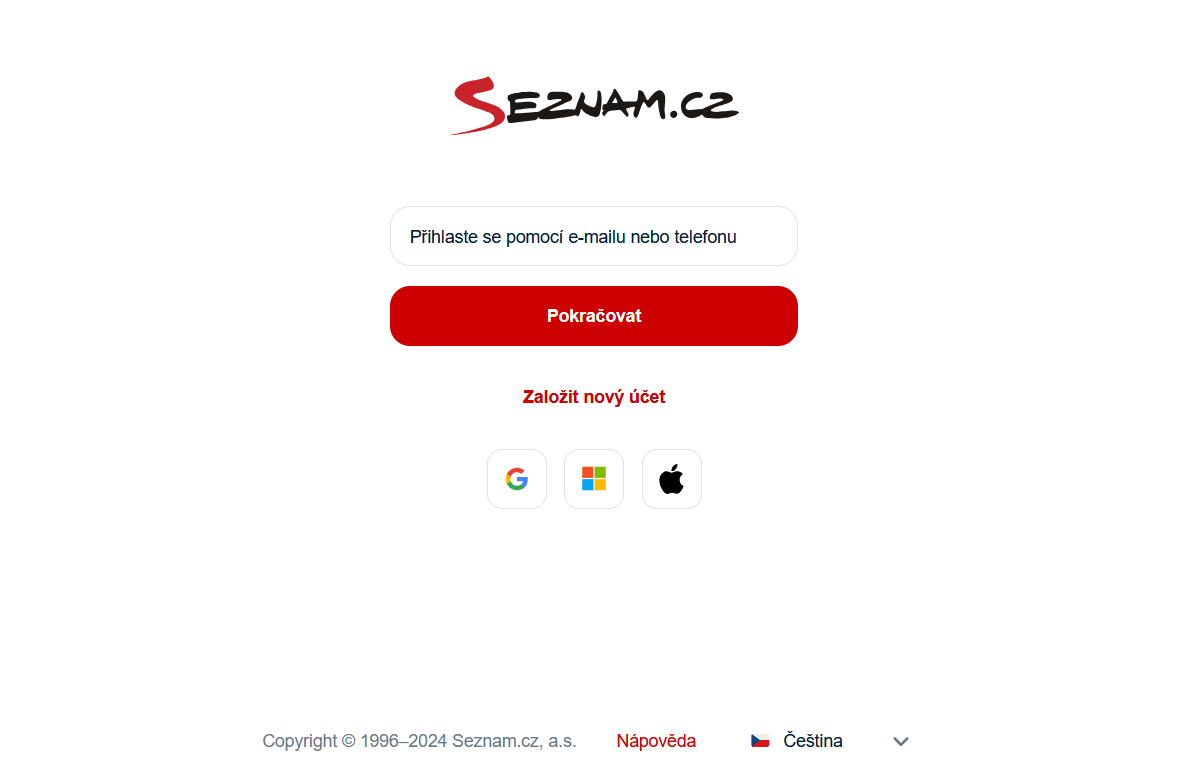
2) Po kliknutí se vám přihlášení do seznamu, případně založení nového účtu.
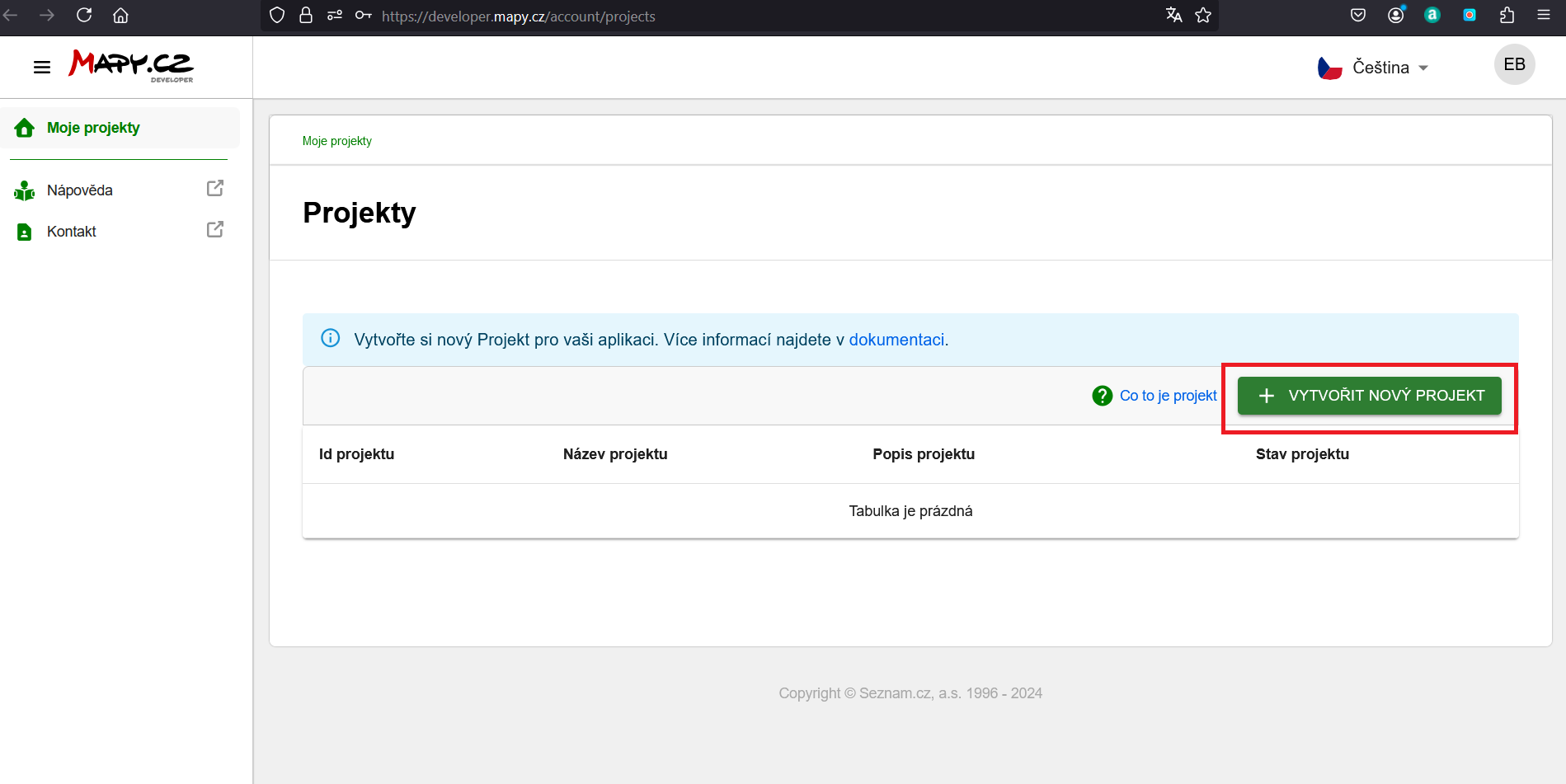
3) Po přihlášení nebo po založení nového účtu jste přesměrováni na Moje projekty. Zde je nutné si Vytvořit nový projekt přes tlačítko a následně vygenerovat API klíč.
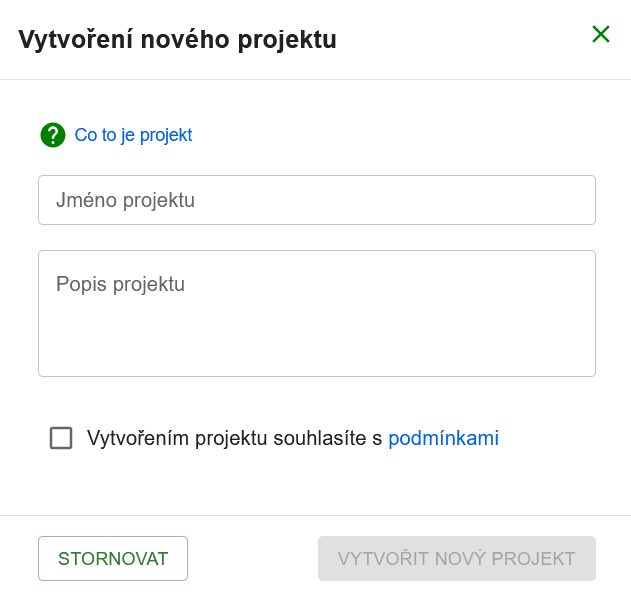
4) Po kliknutí se zobrazí dialogové okno pro vytvoření projektu. V tomto okně vyplňte Jméno projektu a volitelně můžete i Popis projektu. Obecně projekt zastřešuje aplikaci či skupinu aplikací, které spolu věcně nebo obchodně nebo jiným způsobem souvisí a účtují se dohromady. O projektech si můžete přečíst také v manuálech od Mapy.cz.
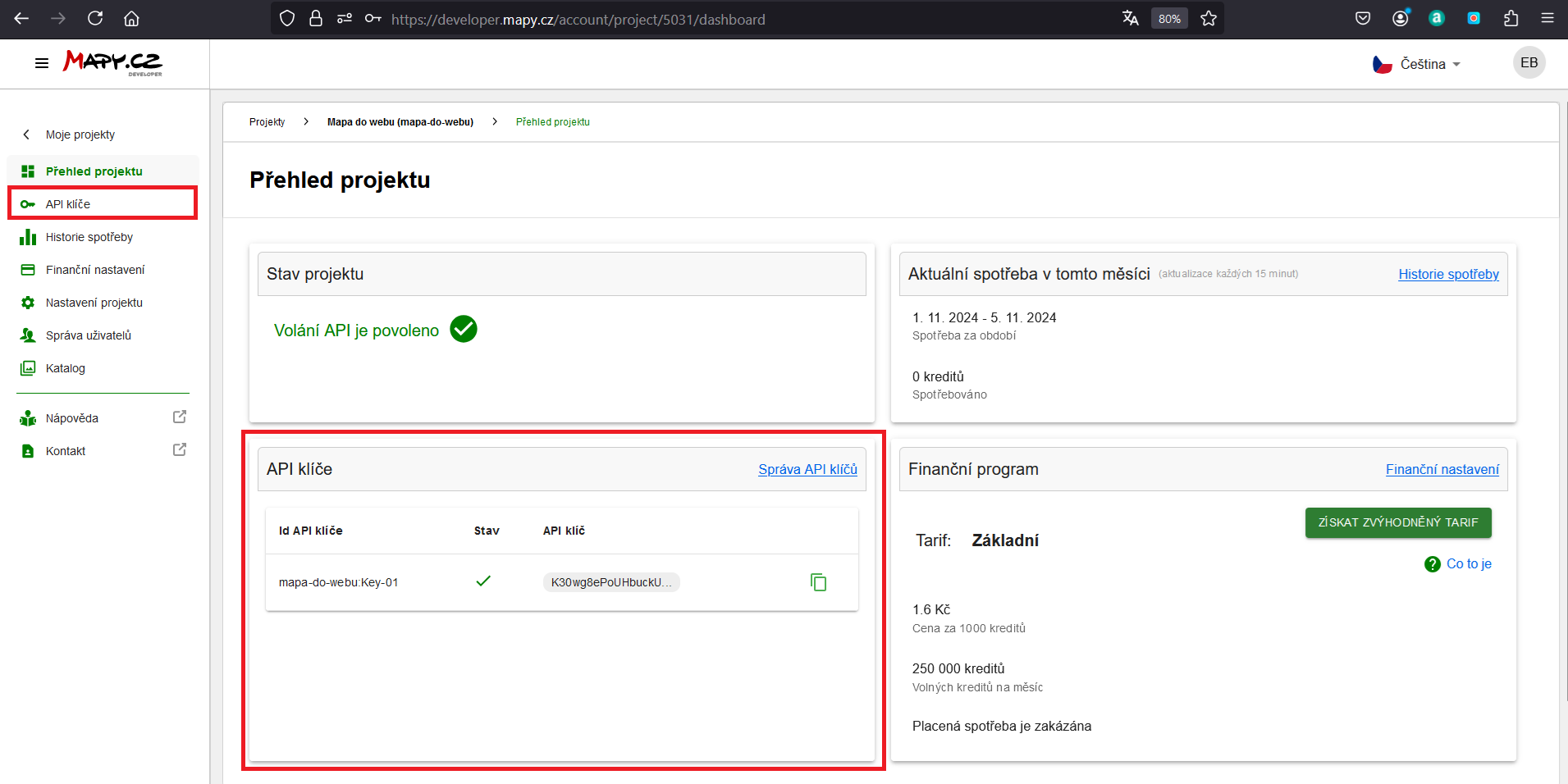
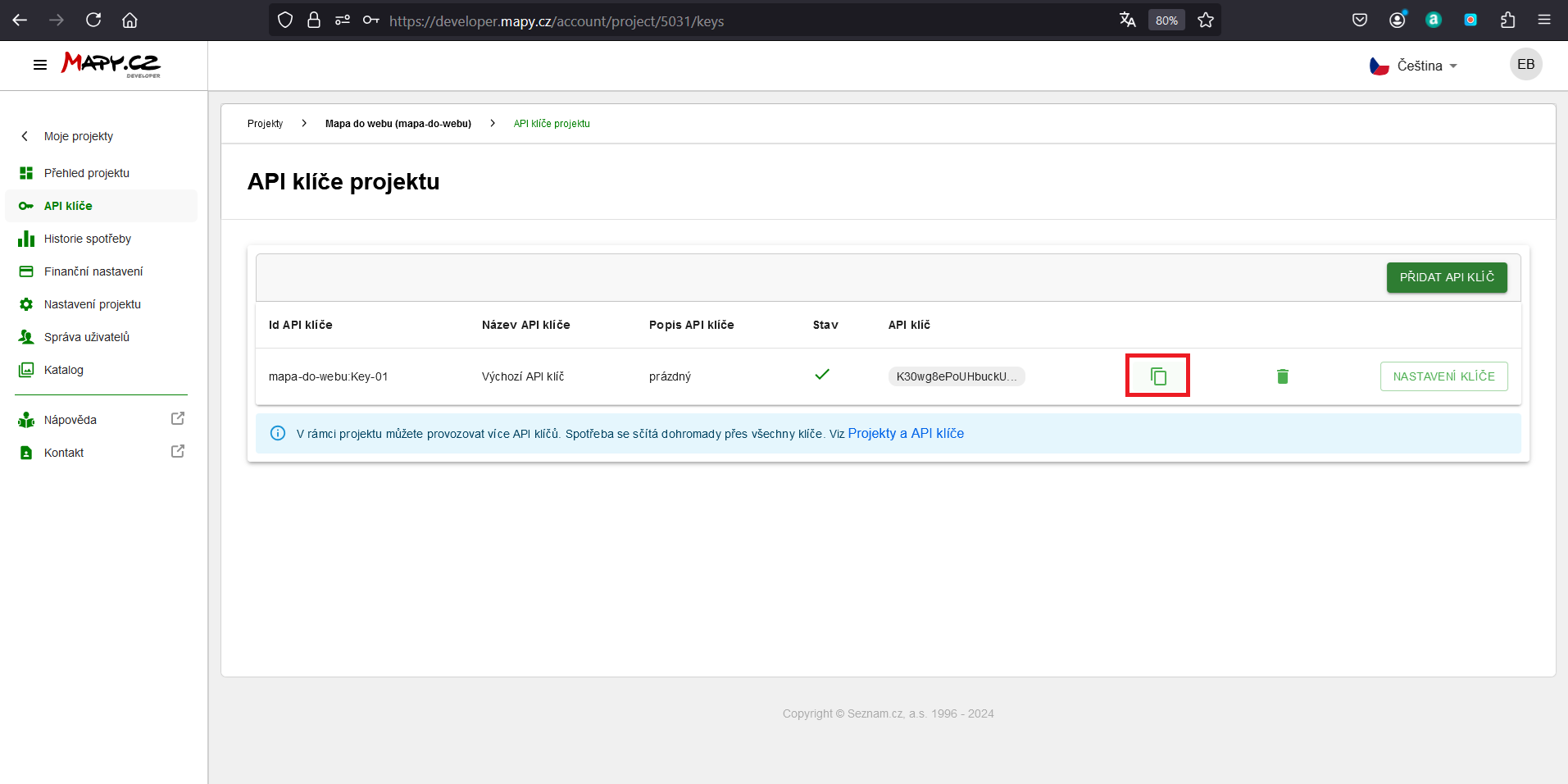
5) Po vyplnění názvu a popisu klikněte na tlačítko Vytvořit nový projekt. Po vytvoření jste přesměrováni do detailu vytvořeného projektu, kde vidíte obecný přehled. V tomto přehledu máte hned zobrazen i potřebný API klíč v boxu API klíče. Potřebný API klíč naleznete také v modulu API klíče, do kterého se dostanete z postranního menu. V tomto modulu je možné spravovat vytvořené API klíče a vytvářet nové.
6) Pro propojení map s webem je nutné si zkopírovat vytvořený API klíč. Toto uděláte přes ikonku "dvou listů" ať už v modulu API klíče nebo z přehledu.
7) Zkopírovaný API klíč vložíte do administrace webu, konkrétně do Nastavení webu (ikonka ozubeného kolečka) v hlavičce webu -> záložka PŘIPOJENÉ SLUŽBY -> pole Mapy api klíč.
Poté budete mít propojené Mapy.com s webem a konkrétní mapu na stránku vložíte pomocí komponenty Mapa.