
Správa novinek
V této části manuálu si ukážeme, jak pracovat s novinkami na Vašem webu. Konkrétně, jak novinky vytvářet, upravovat a naplnit je obsahem. Novinky můžete chápat jako články, příspěvky, aktuality nebo například blog.
Pokud chcete pracovat s novinkami je důležité abyste byli přepnutí v modulu Novinky. Do tohoto modulu se dostanete po kliknutí na tlačítko Novinky v horní liště administrace webu. Zároveň pokud máte na webu více mutací, tak do jednotlivých mutací se lze přepnout pomocí ikonky vlajky. Detailněji je toto popsané v části manuálu: Práce s administrací webu.
Základní akce na webu
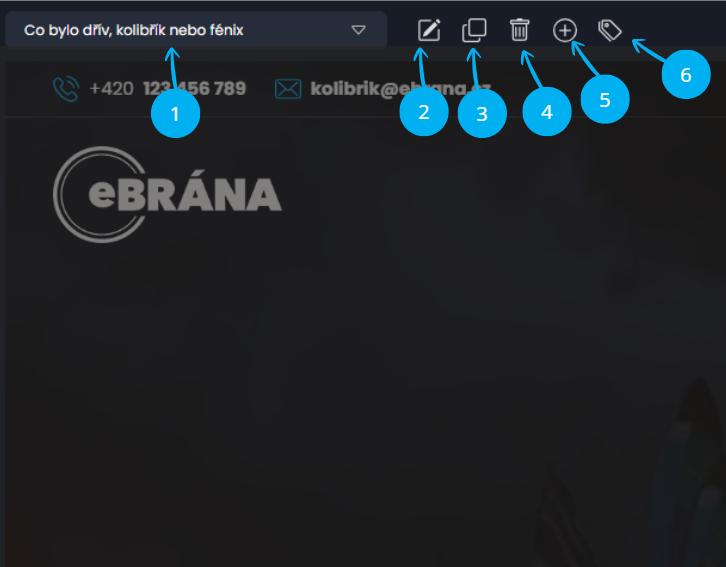
Výpis novinek - výpis všech novinek na webu
Úprava záznamu (ikonka tužky) - nastavení konkrétní novinky (publikace novinky, hlavní obrázek, anotace atd.)
Duplikace záznamu (ikonka dvou listů) - duplikace konkrétní novinky
Smazání záznamu (ikonka popelnice) - smazání konkrétní novinky
Vytvoření záznamu (ikonka plus) - vytvoření novinky
Štítky (ikonka štítku) - vytvoření a přiřazení štítku k novince
1. Výpis novinek
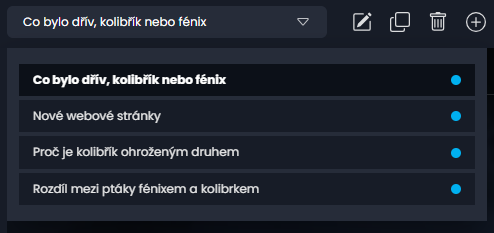
V selectu ("rozbalovátku") se zobrazují všechny novinky, které jsou na webu.
V tomto výpise novinek je možné vidět, které novinky jsou schválené a které jsou v konceptu pomocí ikonky puntíku v pravé části. Modrý puntík značí, že novinka je schválená a tudíž dohledatelná na webu, šedý puntík značí, že novinka je v konceptu a na webu se chová jako kdyby byla odstraněná.
2. Úprava záznamu
Pomocí ikonky tužky lze upravit konkrétní novinku, tedy nastavit jí hlavní obrázek, anotaci, publikovat novinku atd. V podstatě se jedná o úpravu novinky, která se netýká už konkrétně těla novinky, tzn. obsahu.
Co lze nastavit:
Záložka GENERAL
Název - defaultně bude vyplněn (nastavuje se při vytvoření nové novinky) ale lze ho změnit
Slug - opět bude defaultně vyplněn ale lze změnit, obecně je slug koncová část url (např. /kontakt), při nastavování slugu vyplňujte prosím bez lomítka ("/"), bez diakritiky a mezer
Publikováno - pomocí tohoto přepínátka lze schválit (publikovat) novinku, aby byla na webu viditelná/dohledatelná, pokud není publikováno, tak se novinka chová jako kdyby byla odstraněná
Datum publikace - datum kdy je novinka publikovaná, lze přenastavit
Autor - kdo novinku napsal
Krátký popis - jedná se o anotaci novinky, která se propisuje ve výpisu novinek na webu
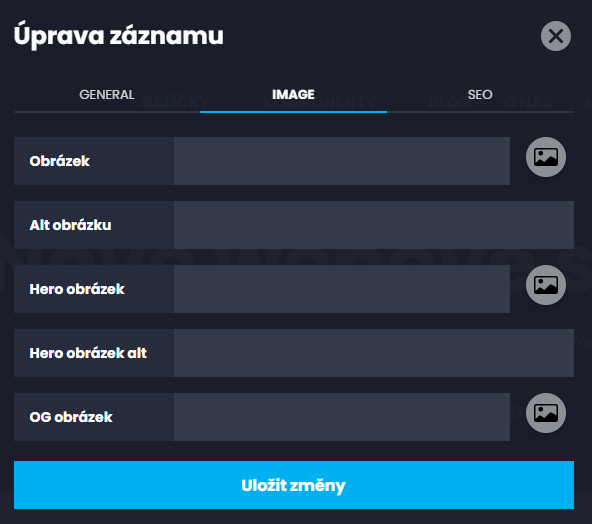
Záložka IMAGE
Obrázek - tento obrázek se propisuje ve výpise novinek
Alt obrázek - alternativní popisek slouží pro lidi se zdravotním omezením (využívají čtečky obrazovky) a doporučuje se vyplňovat s hlediska webové přístupnosti
Hero obrázek - zde lze nastavit obrázek záhlaví novinky (resp. v detailu novinky se obrázek zobrazuje v sekci, kde je nadpis novinky a její anotace)
Hero obrázek alt - alternativní popisek slouží pro lidi se zdravotním omezením (využívají čtečky obrazovky) a doporučuje se vyplňovat s hlediska webové přístupnosti
OG obrázek - obrázek, který se propíše na sociálních sítí v případě, že je tato novinka na některé sociální síti sdílena
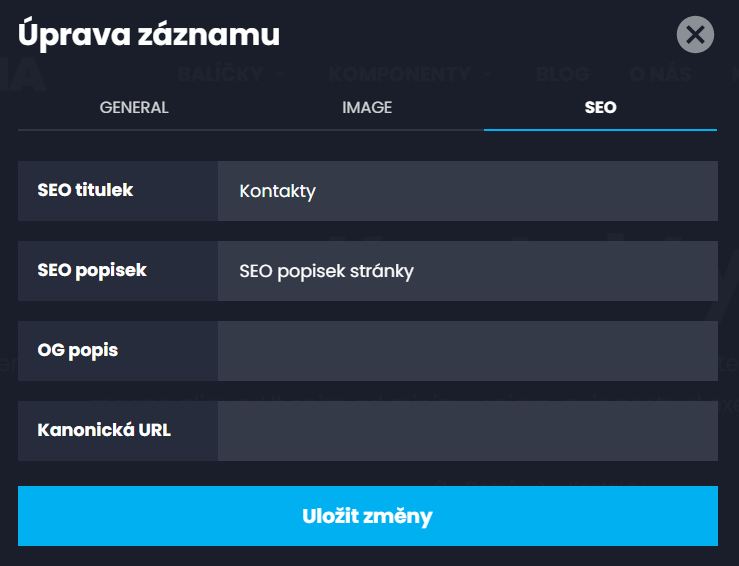
Záložka SEO
SEO titulek - titulek je název okna prohlížeče a defaultně se přebírá z názvu novinky
SEO popisek - neboli meta popis je doporučován vyplňovat z hlediska SEO, zobrazuje se ve výsledcích vyhledávání
OG popis - popis, který se propíše na sociálních sítí v případě, že je tato novinka na některé sociální síti sdílena
Kanonická URL - určuje, kterou verzi novinky mají vyhledávače považovat za tu hlavní, aby se předešlo duplicitám

3. Duplikace záznamu
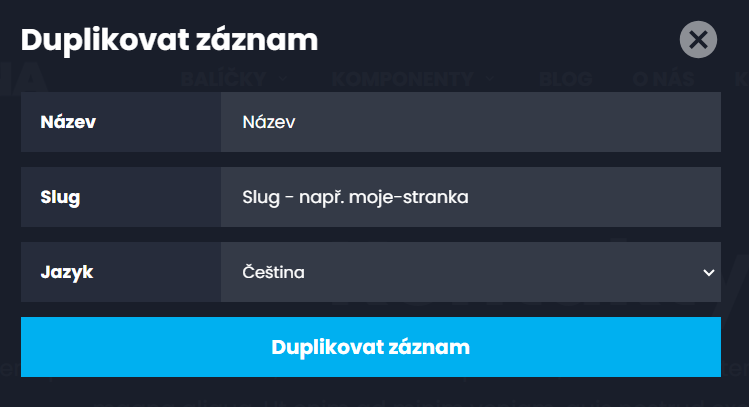
Pomocí ikonky dvou listů lze konkrétní novinku duplikovat. Duplikaci lze využít v případě, že chcete vytvořit novinku se stejným rozložením (strukturou) jako daná novinka.
Konkrétní postup:
1) Klikněte na ikonku dvou listů
2) Vyplňte Název nové novinky a Slug - slug je koncová část url, např. /kontakt, při nastavování slugu vyplňujte prosím bez lomítka ("/"), bez diakritiky a mezer
3) Vyberte do jaké Mutace se má duplikovat novinka - pokud máte více mutací
4) Potvrďte přes tlačítko Duplikovat záznam
4. Smazání záznamu
Pomocí ikonky popelnice lze smazat konkrétní novinku. Doporučujeme mazat jen ty novinky, které na webu opravdu mít nechcete, jelikož zde není žádný koš, ze kterého by bylo možné novinku vrátit. Případně lze místo mazání využít přepínátko Publikace a novinku dát do konceptu.
5. Vytvoření záznamu
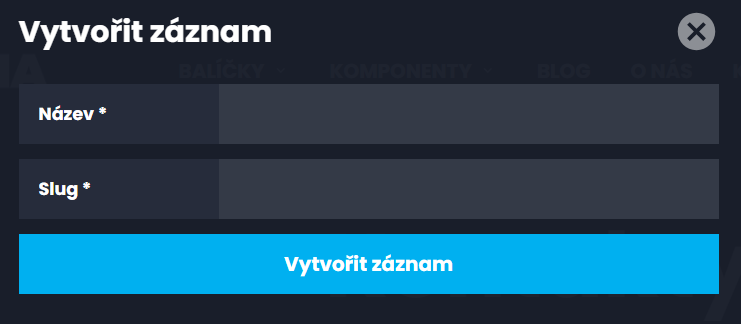
Pomocí ikonky plus lze vytvořit novou novinku.
Konkrétní postup:
1) Klikněte na ikonku plus
2) Vyplňte Název nové novinky a Slug - slug je koncová část url, např. /kontakt, při nastavování slugu vyplňujte prosím bez lomítka ("/"), bez diakritiky a mezer
3) Potvrďte přes tlačítko Vytvořit záznam
6. Štítky
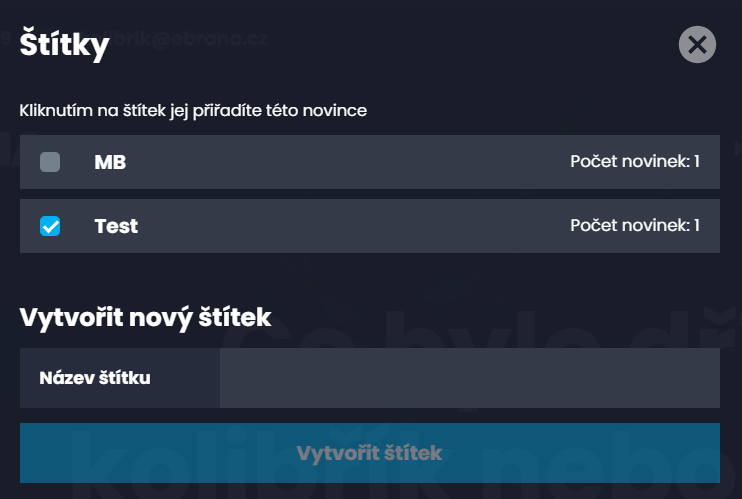
Pomocí ikonky štítku lze buď vytvořit nový štítek nebo přímo zařadit novinku do již existujícího štítku. Díky štítkům lze třídit novinky, tzn. pokud píšete více druhů novinek, lze je tímto členit např. na Aktuality a na Recepty.
Postup pro vytvoření nového štítku:
1) Klikněte na ikonku štítku
2) Vyplňte Název štítku
3) Potvrďte přes tlačítko Vytvořit štítek
Postup pro přiřazení štítku k novince:
1) Proklikněte se v administraci do konkrétní novinky
2) Klikněte na ikonku štítku
3) Vyberte jeden nebo více štítků
4) Potvrďte přes tlačítko Vytvořit štítek
Základní kostra novinky - co si lze upravit z administrace
Každá novinka se skládá z hlavičky, obsahové části (tělo stránky) a patičky. V hlavičce se nachází navigační menu, logo, kontaktní údaje (telefon/email/sociální sítě) a případně přepínač mutací. Do obsahové části se vkládá obsah, tedy plní se různými komponentami (text, obrázek atd.) - o tom si povíme v jiné části manuálu. A v patičce obvykle bývají odkazy, kontaktní údaje a copyright.
Hlavička, tedy např. navigační menu a patička nelze z administrace webu upravovat. Jedná se o prvky na stránce, které se tak často nemění a zároveň se propisují napříč webem - proto kdyby bylo něco potřeba upravit/změnit, ozvěte se nám.
Zbytek novinky, tedy tu část mezi hlavičkou a patičkou (obsahová část) si můžete upravovat. Toto tělo novinky se plní řádky a komponentami.