
Obrázek
Pomocí komponenty Obrázek lze přidat obrázek na stránku. V této části manuálu si ukážeme, jak vložit obrázek a projdeme si jeho nastavení.
Jak může vypadat obrázek na stránce?
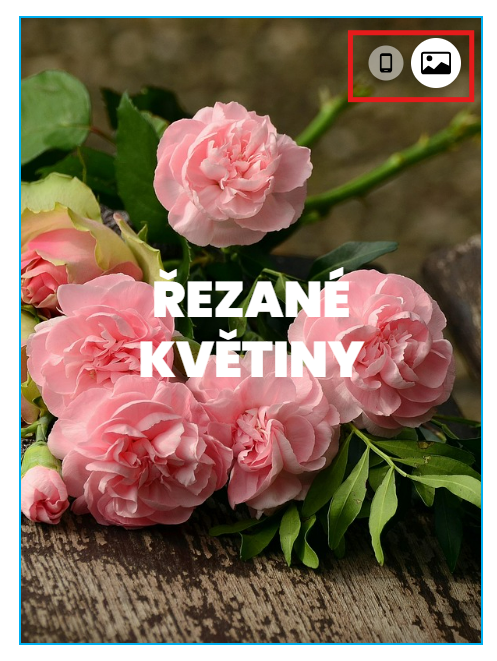
Vložení Obrázku na stránku a jeho nastavení
Po vložení komponenty Obrázek se do stránky vloží vzorový obrázek a v levém sloupci se otevře jeho nastavení.
Pro vložení obrázku najeďte na obrázek a klikněte na kulatou ikonku obrázku v pravém horním rohu obrázku. Pro nahrání obrázku z počítače klikněte na záložce NAHRÁT ZE ZAŘÍZENÍ na sekci pro nahrání obrázku. Pro vložení obrázku, který už jste na webu někdy použili se přepněte na záložku VYBRAT Z GALERIE a vyberte daný obrázek. Pokud chcete odlišný obrázek pro mobil klikněte na kulatou ikonku mobilu v pravém horním rohu obrázku.
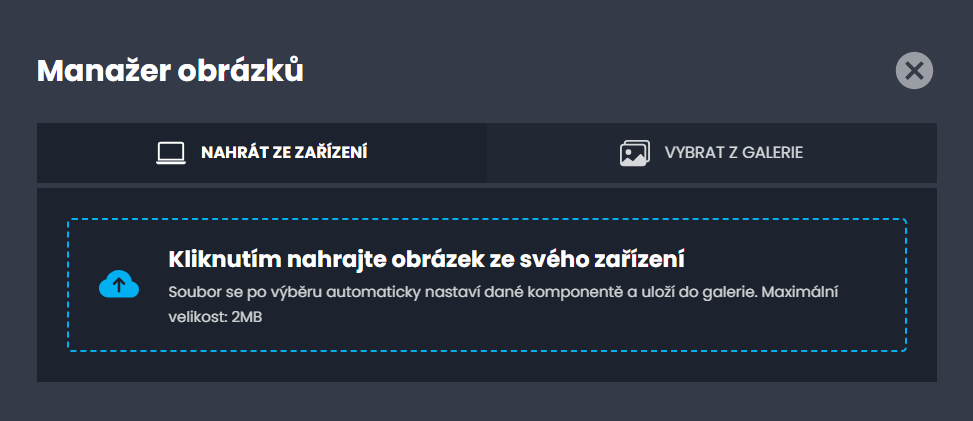
Další nastavení obrázku se provádí v zobrazeném levém sloupci.
Záložka Obecné
Spodní odsazení - předpřipravených 6 velikostí spodního odsazení, tedy přidání mezery za tuto komponentu
Popisek obrázku - umožní přidat popisek k obrázku, text popisku nastavíte po zaškrtnutí přímo u obrázku (vloží se vám tam vzorový text)
CSS třída - tento parametr je určen pro kodéry, proto doporučuji nevyplňovat
Scroll animace - když se doscrolluje ("dojede") k této komponentě, tak se projeví konkrétní animace na základě zvoleného typu (viz další parametr)
Typ scroll animace - výběr z předpřipravených 5 typů scroll animace (např. "Posun zprava" - komponenta dojede na své místo na stránce zprava)
Doba trvání animace - jak dlouho má trvat animace (zadávejte i s jednotkami)
Zpoždění animace - jak dlouho má trvat než se animace spustí (zadávejte i s jednotkami)
Záložka Odkaz
Vybrat stránku/Vybrat novinku - výběr ze stránek/novinek, které jsou na webu, na které má tlačítko přesměrovat
URL odkazu - pole pro zadání url adresy, využijete v případě, že chcete přesměrovat na externí odkaz (tzn. pryč z vašeho webu)
Pomocný titulek - zobrazí se po najetí myši na tlačítko (před kliknutím)
Do nového okna - po zaškrtnutí se otevře odkaz do nového okna, doporučujeme hlavně v případě, že budete vytvářet externí odkaz
Lightbox youtube video url - pokud do tohoto pole vložíte url youtube videa, tak po kliknutí na obrázek se vám otevře v lightboxu dané YT video
Záložka Obrázek
Alternativní popisek - slouží pro čtečky pro lidi se zrakovým omezením, doporučujeme vyplňovat z hlediska přístupnosti (legislativa)
Lazyload - načítá obrázky postupně a díky tomu nezpomaluje stránku, doporučujeme nechat zaškrtnuté