
HTML slider
Komponenta HTML slider slouží k vložení fotky/fotek do záhlaví, tzv. slidu. Tato komponenta se využívá především na úvodní stránce.
Jak může vypadat HTML slider na stránce?


Vložení HTML slideru na stránku a jeho nastavení
Po vložení komponenty HTML slider se do stránky vloží vzorový slider a v levém sloupci se otevře jeho nastavení.
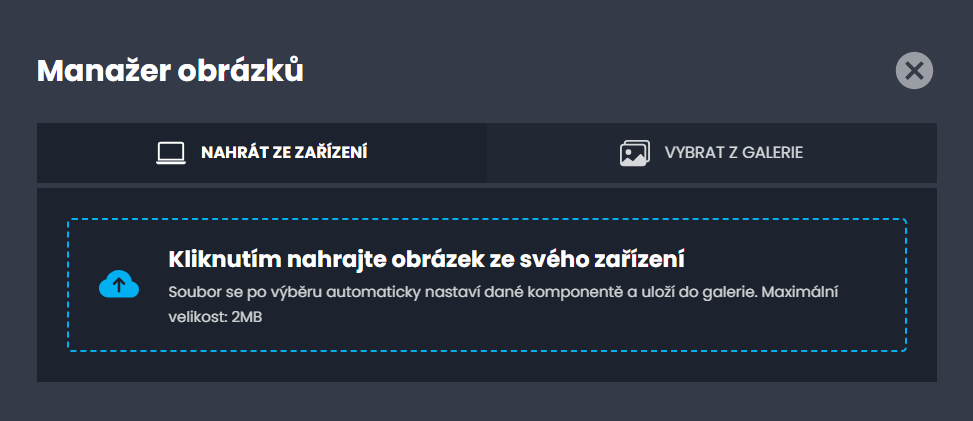
Pro změnu názvu/popisu slideru, resp. textu, který je uvnitř stačí na tento text kliknout a přepsat ho. Pro vložení obrázku najeďte na slider a klikněte na kulatou ikonku obrázku v pravém dolním rohu. Pro nahrání obrázku z počítače klikněte na záložce NAHRÁT ZE ZAŘÍZENÍ na sekci pro nahrání obrázku. Pro vložení obrázku, který už jste na webu někdy použili se přepněte na záložku VYBRAT Z GALERIE a vyberte daný obrázek. Pokud chcete odlišný obrázek pro mobil klikněte na kulatou ikonku mobilu v pravém dolním rohu.
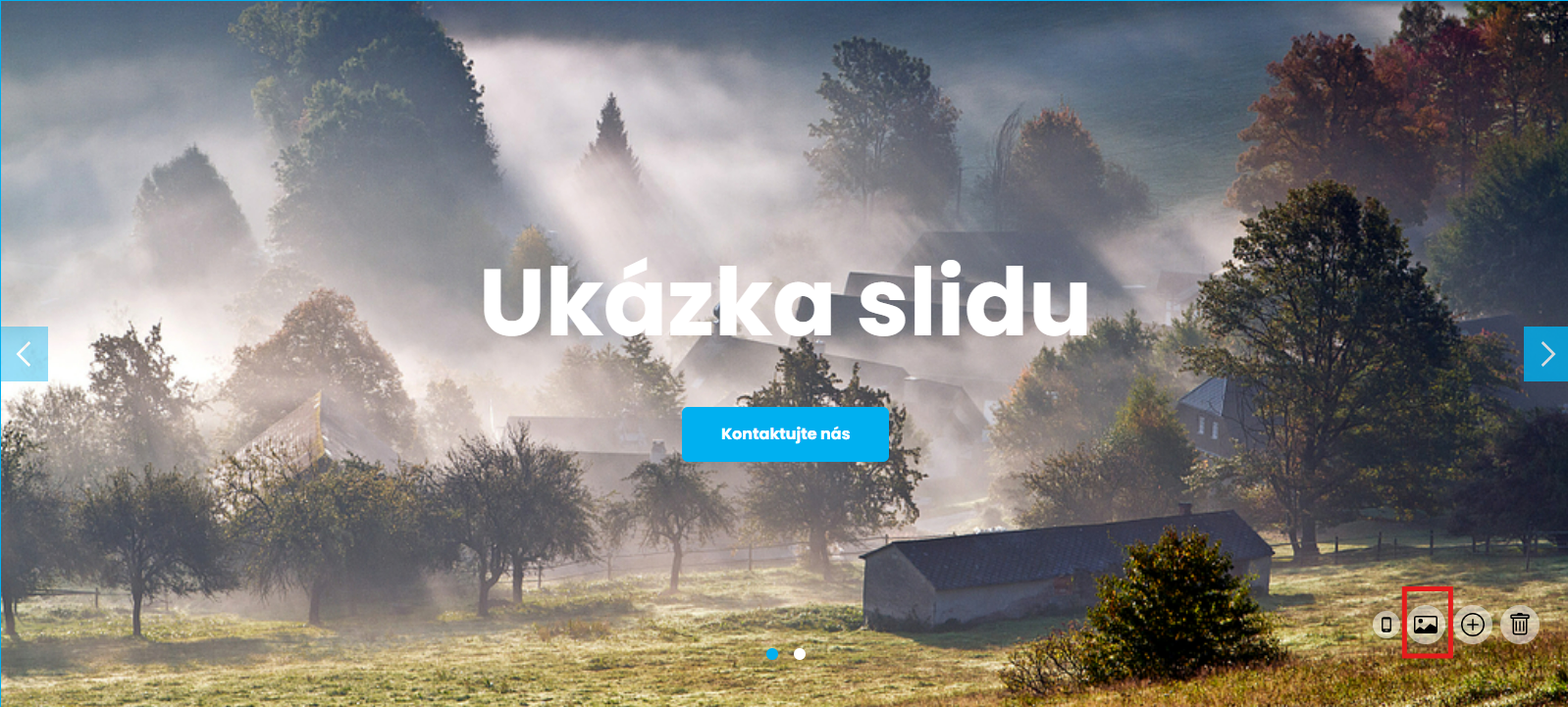
Další kulaté ikonky ve spodní části obrázku v komponentě HTML slider:
Plus - umožňuje přidat další slide
Popelnice - odstraní daný obrázek z galerie
Další nastavení rozcestníku se provádí v zobrazeném levém sloupci.
Záložka Obecné
Výška slideru - přednastavené 3 šablony výšky slideru
Zobrazit nadpis/prefix nadpisu/popis/tlačítko/odkaz s kotvou - lze určit co se má ve slideru zobrazovat za informace (tyto texty se pak přepisují přímo ve slidu). Odkaz s kotvou přidá do slidu ikonku myši a zobrazí její odkaz "html-slider-anchor", který lze umístit do ID v řádku a díky tomu dojde po prokliku na přesměrování ke konkrétnímu řádku (jedná se o práci s kotvou, která je více popsaná v části manuálu "Text", kde se popisuje vytváření odkazů).
CSS třída - tento parametr je určen pro kodéry, proto doporučuji nevyplňovat
Záložka Slider
Efekt přechodu - výběr ze stránek/novinek, které jsou na webu, na které má tlačítko přesměrovat
Rychlost přechodu (v ms) - nastavení rychlosti přechodu, tedy jak rychle se přepne slide na další
Navigační šipky - zobrazí bodové přepínače (puntíky), díky kterým se lze přesunout na další slidy
Bodové přepínače - zobrazí šipky, díky kterým se lze přesunout na další slidy
Záložka Ostatní
Scroll animace - když se doscrolluje ("dojede") k této komponentě, tak se projeví konkrétní animace na základě zvoleného typu (viz další parametr)
Typ scroll animace - výběr z předpřipravených 5 typů scroll animace (např. "Posun zprava" - komponenta dojede na své místo na stránce zprava)
Doba trvání animace - jak dlouho má trvat animace (zadávejte i s jednotkami)
Zpoždění animace - jak dlouho má trvat než se animace spustí (zadávejte i s jednotkami)