Text
Komponenta Text je určená k přidání textu na stránku. Po vložení komponenty můžete text dále upravovat a to tak, že kliknete do textového pole. U textu můžete nastavit tučnost, kurzívu, zarovnání textu nebo další funkce, které jsou podobné jako ve Wordu.
Vložení Textu na stránku
Po vložení komponenty Text do stránky se do stránky vloží vzorové textové pole s textem (lorem ipsum). Pro přepsání textu se stačí prokliknout do textového pole, smazat vzorový text a začít psát, případně vložit svůj zkopírovaný text.
Je zde možné nastavit tučnost, kurzívu, zarovnání textu, vytvořit odkaz nebo další funkce, které jsou podobné jako ve Wordu.

Pokud chcete vkládat zkopírovaný text je důležité ho nevkládat pomocí klávesové zkratky Ctrl + V, ale pomocí zkratky Ctrl + Shift + V, aby nedocházelo ke kopírování jiného stylování nebo neznámých znaků do webu.
Vytvoření odkazu
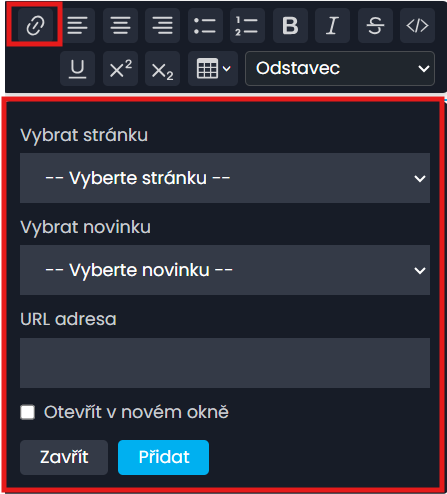
Textový odkaz vytvoříte přes ikonku řetězu, na kterou když kliknete, tak se zobrazí nastavení odkazu.
Lze vytvořit 3 typy odkazů:
Lokální odkaz (resp. odkaz na stránku/novinku na vašem webu) - použijte select Vybrat stránku nebo Vybrat novinku, ve kterém vyberte stránku/novinku, na kterou chcete odkazovat.
Externí odkaz (resp. odkaz pryč z vašeho webu) - použijte pole URL adresa, kam zadejte konkrétní url stránky, kam chcete odkazovat. U tohoto typu odkazu doporučujeme zaškrtnout možnost "Otevřít v novém okně", aby se návštěvník mohl jednodušeji vrátit na váš web.
Kotva (resp. přesměrování neboli "dojetí" na konkrétní místo na stránce) - tento typ odkazu lze využít pouze v rámci jedné stránky, podrobný popis vytvoření kotvy a odkazu na ni je popsán níže.
Vytvoření kotvy a odkazu na ni
Kotvu a odkaz na ni lze vytvářet pouze v rámci jedné stránky, např. když máte hodně obsáhlou stránku a chcete umožnit návštěvníkovi, aby se mohl přesunout do konkrétní sekce.
Nejprve je potřeba určit kde má být kotva, tedy kam na stránku se má návštěvník přesměrovat. Tuto kotvu lze nastavit přímo na řádku.
Konkrétní postup:
1) Přidejte řádek a naplňte ho obsahem, na který se má později návštěvník přesměrovat
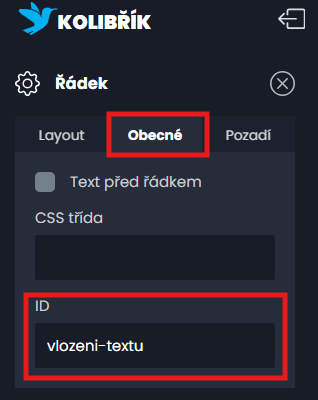
2) Proklikněte se do řádku a v levém sloupci na záložce Obecné je pole ID. Do toho pole zadejte název kotvy (název není na stránce vidět) - název zadávejte bez diakritiky, bez mezer a malými písmeny.
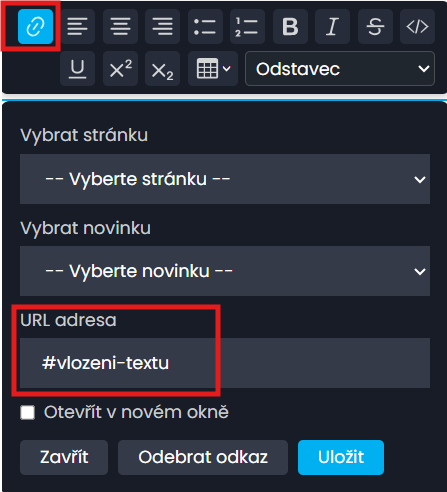
3) Přesuňte se do textu, kde chcete vytvářet odkaz a označte celý text, který má fungovat jako odkaz.
4) Klikněte na ikonku řetězu a do pole URL adresa zadejte # (ctrl + x) a za tuto mřížku (hashtag) zadejte název kotvy, tedy to co jste zadali do pole ID u konkrétního řádku. Dejte si pozor aby ten název kotvy, který zadáváte do URL adresy byl opravdu totožný - musí se shodovat, jinak to nebude fungovat.
5) Odkaz uložte přes tlačítko Uložit.
Tady můžete vidět princip kotvy (klikněte na odkaz a přesune vás to na začátek stránky).
Nastavení komponenty Text
Po prokliknutí do vložené komponenty, tedy Textu se v levém sloupci otevře nastavení konkrétní kostičky.
Záložka Obecné
Spodní odsazení - předpřipravených 6 velikostí spodního odsazení, tedy přidání mezery za tuto komponentu
Barva textu - výběr z předdefinovaných barev textu, nejčastěji výběr ze 2 barev a to tmavý a světlý text
Velikost textu - výběr ze 4 velikostí textu (Výchozí - 16px, Malá - 14px, Velká - 18px, Extra velká - 20px)
CSS třída - tento parametr je určen pro kodéry, proto doporučuji nevyplňovat
Záložka Ostatní
Scroll animace - když se doscrolluje ("dojede") k této komponentě, tak se projeví konkrétní animace na základě zvoleného typu (viz další parametr)
Typ scroll animace - výběr z předpřipravených 5 typů scroll animace (např. "Posun zprava" - komponenta dojede na své místo na stránce zprava)
Doba trvání animace - jak dlouho má trvat animace (zadávejte i s jednotkami)
Zpoždění animace - jak dlouho má trvat než se animace spustí (zadávejte i s jednotkami)