
Podstránky
Komponenta Podstránky slouží k vložení výpisu podstránek dané stránky.
Jak se zobrazují podstránky na stránce?
Po přidání komponenty Podstránky do stránky se vám zobrazí výpis všech PUBLIKOVANÝCH stránek, které jsou podstránkami dané stránky.
Načítání podstránek...
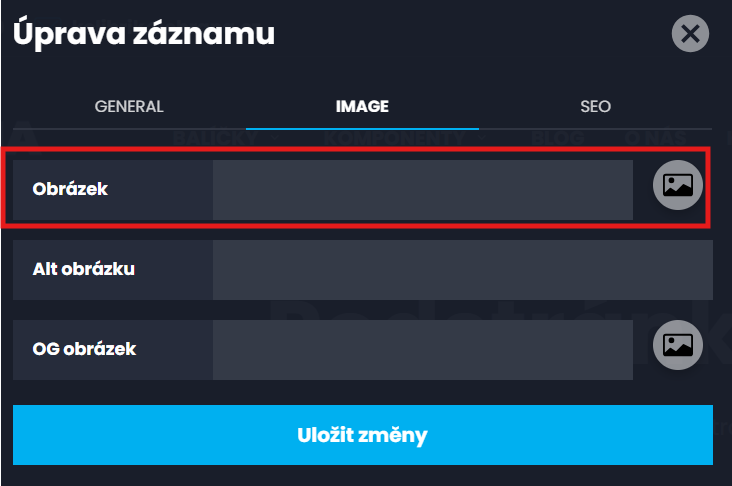
Při tvorbě podstránek nezapomínejte nastavovat obrázek podstránek a to přes ikonku "tužky" v hlavičce administrace na záložce IMAGE do pole Obrázek. Pokud obrázek u podstránky není, zobrazí se zástupný obrázek (viz "Podstránka bez obrázku").
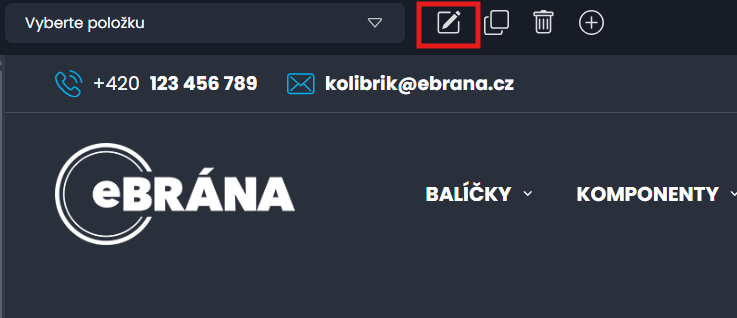
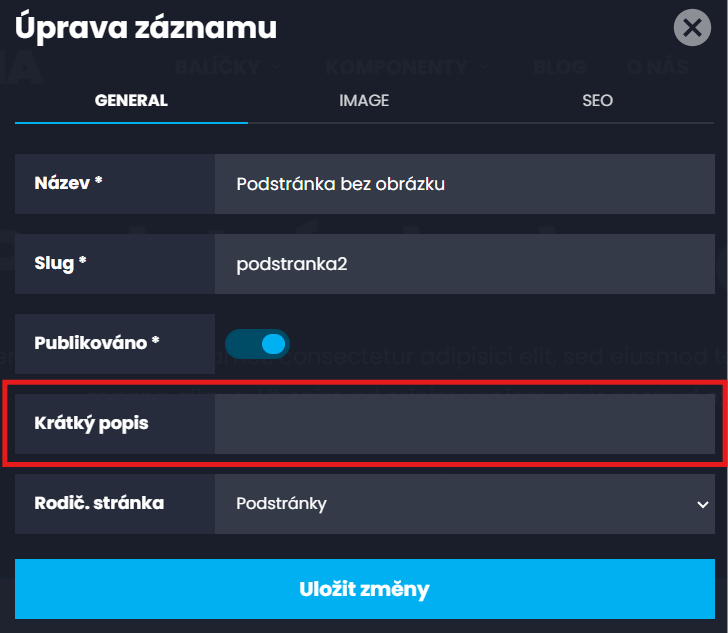
Pokud chcete u podstránek zobrazovat i anotaci (tzn. krátký popis), nezapomeňte u podstránek tuto anotaci nastavit. Krátký popis se nastavuje v podstránce opět přes ikonku "tužky" v hlavičce administrace na záložce GENERAL do pole Krátký popis (viz "Obrázek i anotace" - má vyplněn Krátký popis).
Vložení Podstránek na stránku a jejich nastavení
Po vložení komponenty Podstránky se do stránky vloží výpis podstránek a v levém sloupci se otevře jejich nastavení.
CSS třída - tento parametr je určen pro kodéry, proto doporučuji nevyplňovat
Scroll animace - když se doscrolluje ("dojede") k této komponentě, tak se projeví konkrétní animace na základě zvoleného typu (viz další parametr)
Typ scroll animace - výběr z předpřipravených 5 typů scroll animace (např. "Posun zprava" - komponenta dojede na své místo na stránce zprava)
Doba trvání animace - jak dlouho má trvat animace (zadávejte i s jednotkami)
Zpoždění animace - jak dlouho má trvat než se animace spustí (zadávejte i s jednotkami)